> ## Documentation Index
> Fetch the complete documentation index at: https://docs.mapxagent.com/llms.txt
> Use this file to discover all available pages before exploring further.
# 以 3D 视角查看地图
> 将地图倾斜为 3D 透视,把点、线、面图层渲染为柱体、路径、弧线与挤出面,并逐图层控制 3D 样式。
MapX 可以把地图倾斜为 3D 透视,把平面的点、线、面图层变成柱体、路径、弧线和挤出表面。3D 视角只是同一份数据的另一种呈现方式——随时切回 2D,不会丢失 2D 样式。
## 在 2D 与 3D 之间切换
点击地图右上角控件中的 3D 切换按钮,地图会倾斜为透视视角;它下方的按钮可以把当前相机保存成一个可随时返回的视图。2D/3D 模式与相机会随项目保存,重新打开项目时回到你上次的视角。
 ```text 示例提示词 theme={null}
切换到 3D 视角
```
```text 示例提示词 theme={null}
回到 2D 视角
```
```text 示例提示词 theme={null}
切换到 3D 视角
```
```text 示例提示词 theme={null}
回到 2D 视角
```
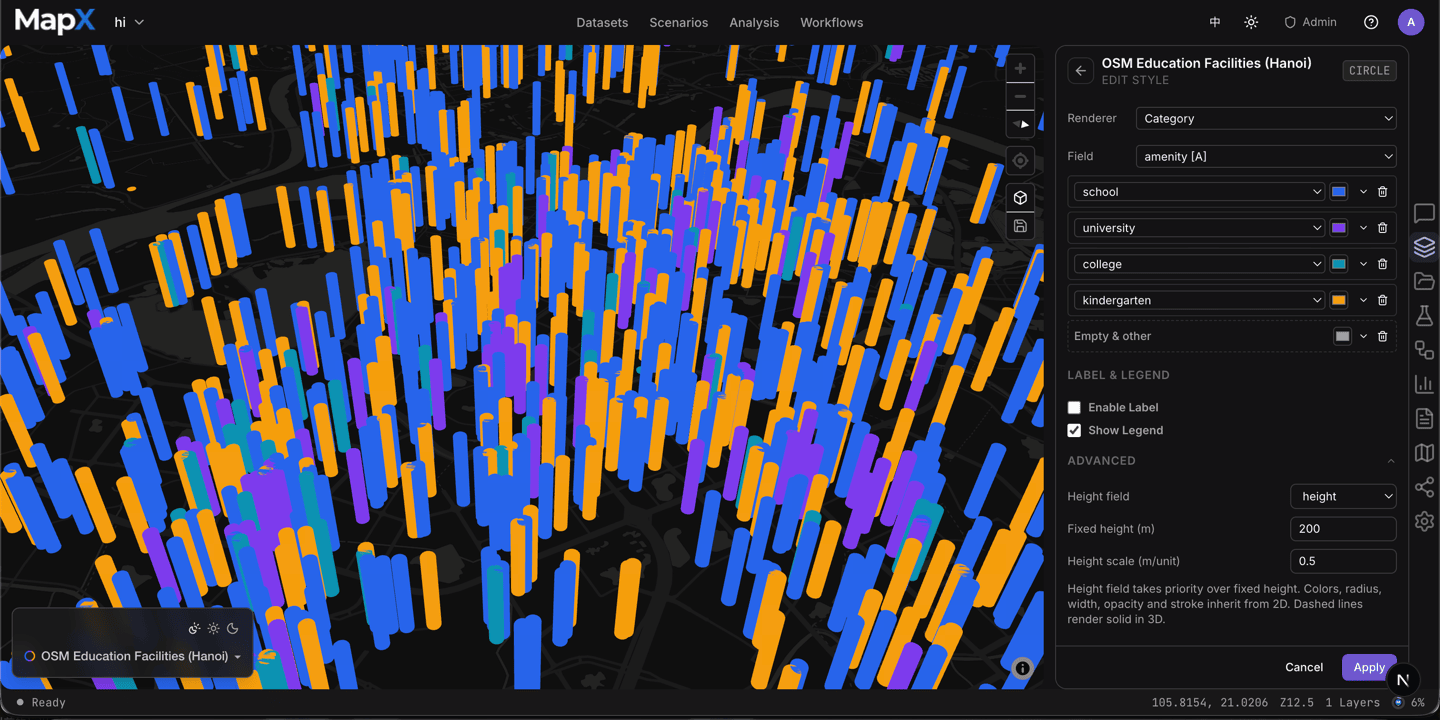 ## 图层在 3D 中如何渲染
默认情况下,每个图层的 3D 外观由它的 2D 样式自动推导:
* **点图层**渲染为 3D 柱体;
* **线图层**渲染为抬升的路径(也可以换成弧线或轨迹动画);
* **面图层**渲染为挤出多边形。
数据库图层同样支持 3D。由 PostGIS 数据库支撑的图层与上传数据使用相同的柱体、抬升路径和挤出多边形,大图层会在加载过程中渐进显示。
打开图层样式编辑器,使用**3D 样式**区块覆盖自动推导的结果。可以设置:
* 柱体——颜色或色带、高度(或高度字段)、半径、不透明度;
* 路径、弧线、轨迹——颜色、线宽、不透明度,以及弧线高度或轨迹时间字段;
* 挤出面——填充色、高度(或高度字段)、不透明度。
```text 示例提示词 theme={null}
按区县着色,用柱体在 3D 中展示人口
```
```text 示例提示词 theme={null}
把道路变成蓝色弧线
```
## 六边形聚合
点图层可以聚合成六边形网格(H3)。在样式编辑器里把渲染器选为 **Hexagon (H3)** 即可:2D 下六边形渲染为平面网格,3D 下挤出为立体单元。可以设置分辨率、颜色与高度字段,以及聚合方式(求和、平均、最小、最大或计数)。
```text 示例提示词 theme={null}
把点聚合成六边形,并按销售额挤出高度
```
## 3D 中的标注
3D 视角下标注仍然可见:点图层在柱体顶部显示标注,线图层在每条线中点显示标注。MapX 会尽量错开标注位置,避免互相遮挡。
## 说明
* 2D 与 3D 样式相互独立:修改 3D 外观不会影响 2D 显示,反之亦然。
* 切回 2D 时,图层自动恢复各自的 2D 样式。
This documentation is built and hosted on [Mintlify](https://mintlify.com), a developer documentation platform.
## 图层在 3D 中如何渲染
默认情况下,每个图层的 3D 外观由它的 2D 样式自动推导:
* **点图层**渲染为 3D 柱体;
* **线图层**渲染为抬升的路径(也可以换成弧线或轨迹动画);
* **面图层**渲染为挤出多边形。
数据库图层同样支持 3D。由 PostGIS 数据库支撑的图层与上传数据使用相同的柱体、抬升路径和挤出多边形,大图层会在加载过程中渐进显示。
打开图层样式编辑器,使用**3D 样式**区块覆盖自动推导的结果。可以设置:
* 柱体——颜色或色带、高度(或高度字段)、半径、不透明度;
* 路径、弧线、轨迹——颜色、线宽、不透明度,以及弧线高度或轨迹时间字段;
* 挤出面——填充色、高度(或高度字段)、不透明度。
```text 示例提示词 theme={null}
按区县着色,用柱体在 3D 中展示人口
```
```text 示例提示词 theme={null}
把道路变成蓝色弧线
```
## 六边形聚合
点图层可以聚合成六边形网格(H3)。在样式编辑器里把渲染器选为 **Hexagon (H3)** 即可:2D 下六边形渲染为平面网格,3D 下挤出为立体单元。可以设置分辨率、颜色与高度字段,以及聚合方式(求和、平均、最小、最大或计数)。
```text 示例提示词 theme={null}
把点聚合成六边形,并按销售额挤出高度
```
## 3D 中的标注
3D 视角下标注仍然可见:点图层在柱体顶部显示标注,线图层在每条线中点显示标注。MapX 会尽量错开标注位置,避免互相遮挡。
## 说明
* 2D 与 3D 样式相互独立:修改 3D 外观不会影响 2D 显示,反之亦然。
* 切回 2D 时,图层自动恢复各自的 2D 样式。
This documentation is built and hosted on [Mintlify](https://mintlify.com), a developer documentation platform.