> ## Documentation Index
> Fetch the complete documentation index at: https://docs.mapxagent.com/llms.txt
> Use this file to discover all available pages before exploring further.
# 生成并交付专业报告
> 把任何 MapX 分析变成 HTML、Word 或 PPT 报告,包含地图、图表、表格与 AI 撰写的洞察;支持画布预览、AI 迭代修改、导出 PDF 并分享。
分析完成后,你最不想做的就是花一小时把地图截图粘贴进幻灯片。MapX 会把你的分析——地图、图表、数据与叙述——打包成一份专业报告。你只需在对话中描述需求,MapX 就会自动组装交付物,支持 HTML、Word 与 PowerPoint 三种形态,并可导出 PDF。
## MapX 报告可以包含什么
取决于你的要求与项目内容,报告可以包含:
* **交互式或静态地图**——分析项目中的地图视图与图层,可以是实时交互地图,也可以是静态导出
* **图表**——项目中的图表,连同标题与洞察一起嵌入
* **数据摘要表**——经过筛选、排名或聚合的表格数据
* **AI 撰写的文字洞察**——围绕分析主线组织的执行摘要与关键发现
* **报告元信息**——项目背景、图层与要素数量、生成日期
你可以用自然语言控制报告结构。例如要求 *"一份包含地图、营收图表和简短执行摘要的 HTML 报告"*,或改要 Word 文档、PPT 演示。AI 会按每种格式的专业版式组装各章节。
## 生成报告
把空间分析运行到结果可以展示的程度——无论是评分选址图层、物流覆盖缺口研究、房产热力图还是其他输出。当前的地图图层、图表与对话内容都会作为报告素材。
在对话中描述交付物:*"为这次分析创建一份 HTML 报告"*、*"生成 Word 报告"* 或 *"做一份 PPT 演示"*。说明要包含的内容——地图、某张图表、数据表或关键发现。
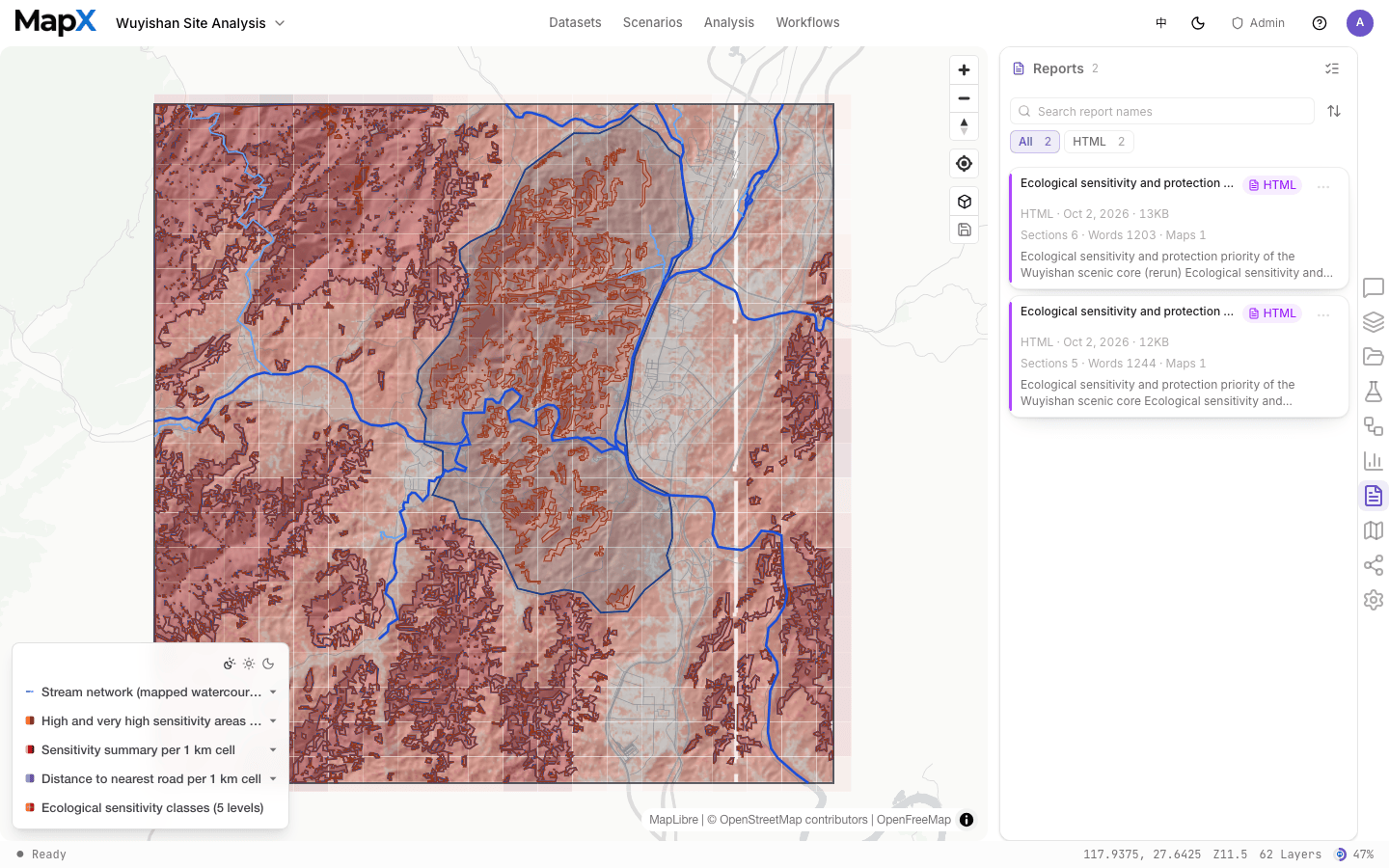
生成的报告会出现在**报告**面板中,报告卡标注格式、日期与文件大小,并给出一行速览——章节数、字数与地图数——让两版报告一眼可分。生成报告的对话消息里带有 **Preview report(预览报告)** 入口,可直接打开报告画布。
 ## 预览、修改与版本管理
报告在地图容器内的画布中打开。画布工具条支持返回地图、在新窗口打开、下载文件或导出 PDF。
## 预览、修改与版本管理
报告在地图容器内的画布中打开。画布工具条支持返回地图、在新窗口打开、下载文件或导出 PDF。
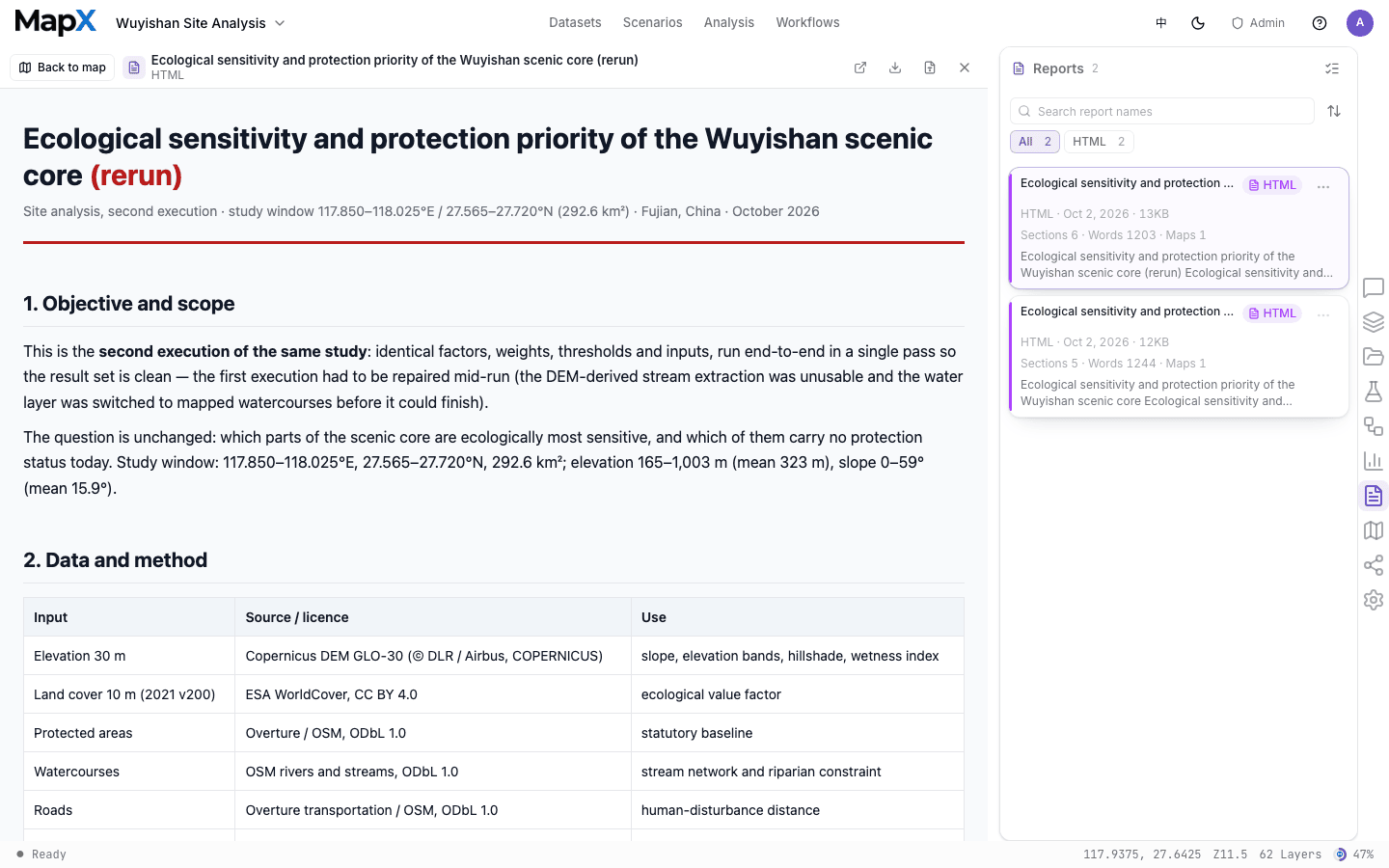 * **格式**——HTML、Word 与 PPT 文件支持站内画布预览;PDF 以导出形态提供,可从报告操作菜单或画布工具条点击 **Export PDF(导出 PDF)**。
* **让 AI 修改**——在报告画布中选中文字,然后告诉 AI 要做什么(重写、精简、改措辞),或在保持报告附着的对话中输入修改指令。AI 会在原报告上完成修改。
* **版本链**——每次修改都会保存为新版本。用画布顶部的版本切换器对比 `v1`、`v2` 及后续版本,也可以随时回到旧版本。
* **在对话中引用报告**——输入 `/` 选择报告,即可把其最新版本附着到下一条消息,例如用于导出 PDF 或继续修改。
## 导出与分享
* **下载**——直接下载报告文件(`.html`、`.docx` 或 `.pptx`)。
* **导出 PDF**——从报告操作菜单或画布工具条把报告转成 PDF。
* **批量导出 PDF**——在报告面板中多选报告后一起导出。进度显示在右下角任务托盘,可取消、重试或下载每一份完成的文件。
* **链接分享**——打开**分享**面板,在 **Report Share(报告分享)** 中创建公开或密码保护链接。收件人无需 MapX 账号即可在浏览器中打开。链接在项目存续期间有效,你可以随时撤销。
下次客户要更新时,发一个报告链接,而不是一文件夹截图。收件人会得到一份可自行探索的专业文档——而你零排版时间。需要附件时,直接下载 HTML、Word 或 PPT 文件即可。
报告生成、预览、下载与链接分享在所有套餐可用,包括 Free。
This documentation is built and hosted on [Mintlify](https://mintlify.com), a developer documentation platform.
* **格式**——HTML、Word 与 PPT 文件支持站内画布预览;PDF 以导出形态提供,可从报告操作菜单或画布工具条点击 **Export PDF(导出 PDF)**。
* **让 AI 修改**——在报告画布中选中文字,然后告诉 AI 要做什么(重写、精简、改措辞),或在保持报告附着的对话中输入修改指令。AI 会在原报告上完成修改。
* **版本链**——每次修改都会保存为新版本。用画布顶部的版本切换器对比 `v1`、`v2` 及后续版本,也可以随时回到旧版本。
* **在对话中引用报告**——输入 `/` 选择报告,即可把其最新版本附着到下一条消息,例如用于导出 PDF 或继续修改。
## 导出与分享
* **下载**——直接下载报告文件(`.html`、`.docx` 或 `.pptx`)。
* **导出 PDF**——从报告操作菜单或画布工具条把报告转成 PDF。
* **批量导出 PDF**——在报告面板中多选报告后一起导出。进度显示在右下角任务托盘,可取消、重试或下载每一份完成的文件。
* **链接分享**——打开**分享**面板,在 **Report Share(报告分享)** 中创建公开或密码保护链接。收件人无需 MapX 账号即可在浏览器中打开。链接在项目存续期间有效,你可以随时撤销。
下次客户要更新时,发一个报告链接,而不是一文件夹截图。收件人会得到一份可自行探索的专业文档——而你零排版时间。需要附件时,直接下载 HTML、Word 或 PPT 文件即可。
报告生成、预览、下载与链接分享在所有套餐可用,包括 Free。
This documentation is built and hosted on [Mintlify](https://mintlify.com), a developer documentation platform.