> ## Documentation Index
> Fetch the complete documentation index at: https://docs.mapxagent.com/llms.txt
> Use this file to discover all available pages before exploring further.
# 工作流与计划
> MapX 把多步分析变成一份可审核的计划、一张能看着跑完的图,以及一条可以换个数据反复用的工作流。
MapX 里有两件相关的事:
* **计划**属于某一个项目。AI 先把问题调研清楚、写出计划书,等你批准之后才真正开始跑。
* **工作流**是发布出去的"计划"变成的可复用资产:步骤不变,把写死的图层换成**带类型的输入槽**,可以换数据反复运行,也可以共享给团队。
 ## 先出计划,再执行
对话输入框默认开启计划模式:AI 先只读调研、写出一份计划书供你审核,批准之后才执行。批准发生在聊天里的**决策卡**上 —— 同一张卡还能提交修改或放弃计划,拍板后它会留在对话里作为记录。
完整流程 —— 澄清提问、只读调研、七章计划书、决策卡与计划状态 —— 单独写在一页:[计划模式](/zh/concepts/plan-mode)。执行时的每一步都是[分析](/zh/concepts/analysis)目录里的算子运行,产出的是真实图层、表格与图表。
计划绑定它被写出来的那个项目,而且**不可重复执行**:想在别的数据上再跑一遍,就"基于此计划新建",或把它发布成工作流。
## 发布成工作流
发布把一份已批准的计划变成可复用资产:
* **输入槽**替换掉计划里写死的图层。工作流会声明自己需要什么 —— 例如一层候选点、一层分区面。
* **步骤保持不变**,方法因此可复现;变的只是数据。
* **团队共享**可选:共享后团队成员可以运行,但只有你可以编辑。
## 运行一条工作流
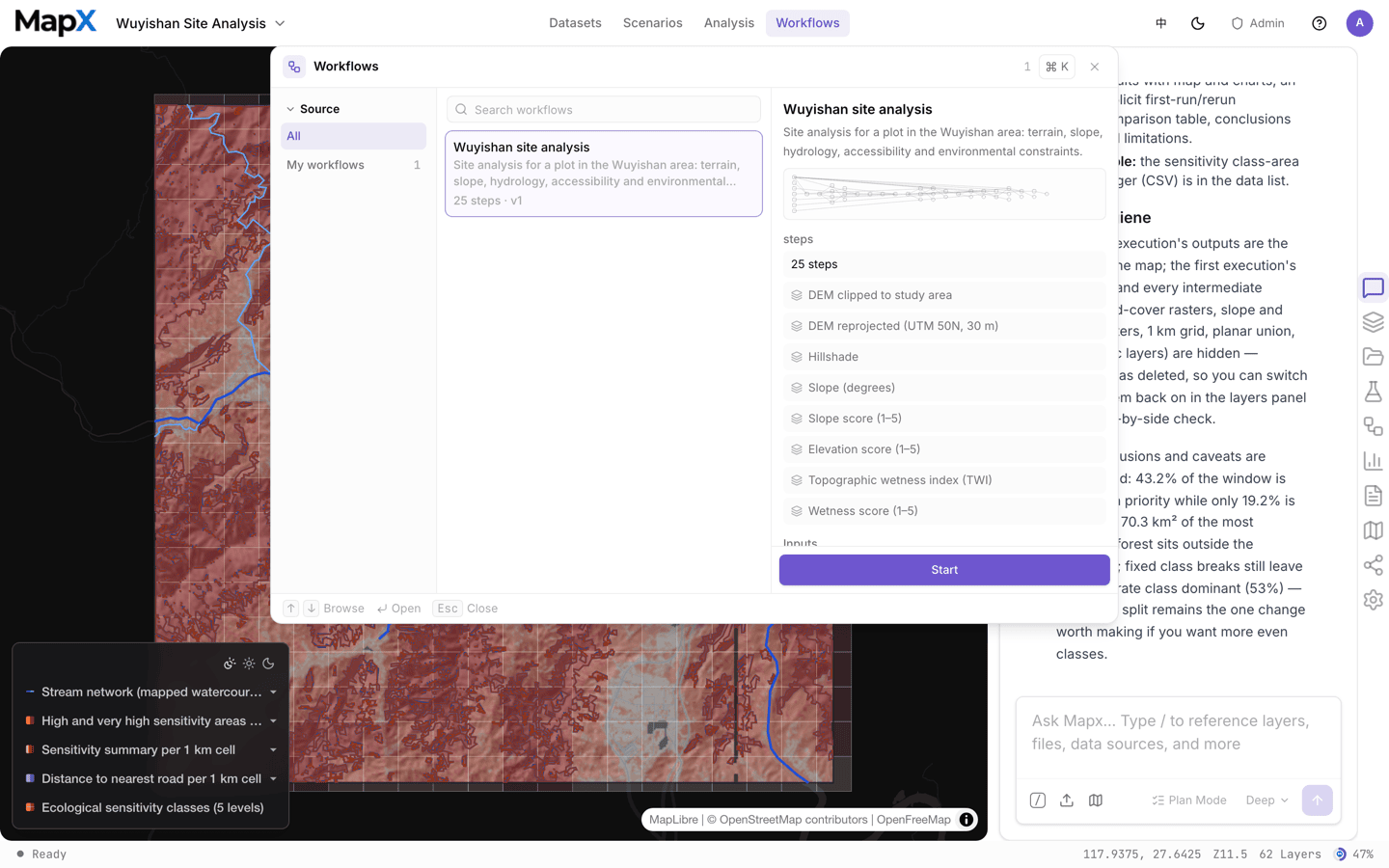
顶部菜单 → **工作流**,列出你保存的工作流,带标签、输入槽与步数。控制台里也有同一个库。
给每个输入槽选一层当前项目里的图层。槽是带类型的:要面的槽只会列出面图层。
点「运行工作流」。执行过程会以一张步骤图打开,每一步都有实时状态与进度计数。怎么读、怎么干预见下面的[工作流 DAG 图](#工作流-dag-图)。
跑完的步骤会把图层、表格与报告发布到项目里,之后和别的结果一样可以打开、调样式、分享。
## 工作流 DAG 图
一条运行打开后是一张**有向图**而不是一张清单:一个节点是一步,只要某一步用到了另一步的产物,两者之间就有一条边。边上有标签,标出流过去的是什么,于是你能看出哪些步骤喂给哪些步骤、一个结果又在哪里分叉给多个下游。**实线**传的是数据,**虚线**是执行先后依赖,或一个还没绑上数据的输入槽。
每个节点上写着这一步的意图,以及执行它的算子——栅格计算器、欧氏距离、裁剪、缓冲分析等——所以这张图同时也是方法本身的说明。
## 先出计划,再执行
对话输入框默认开启计划模式:AI 先只读调研、写出一份计划书供你审核,批准之后才执行。批准发生在聊天里的**决策卡**上 —— 同一张卡还能提交修改或放弃计划,拍板后它会留在对话里作为记录。
完整流程 —— 澄清提问、只读调研、七章计划书、决策卡与计划状态 —— 单独写在一页:[计划模式](/zh/concepts/plan-mode)。执行时的每一步都是[分析](/zh/concepts/analysis)目录里的算子运行,产出的是真实图层、表格与图表。
计划绑定它被写出来的那个项目,而且**不可重复执行**:想在别的数据上再跑一遍,就"基于此计划新建",或把它发布成工作流。
## 发布成工作流
发布把一份已批准的计划变成可复用资产:
* **输入槽**替换掉计划里写死的图层。工作流会声明自己需要什么 —— 例如一层候选点、一层分区面。
* **步骤保持不变**,方法因此可复现;变的只是数据。
* **团队共享**可选:共享后团队成员可以运行,但只有你可以编辑。
## 运行一条工作流
顶部菜单 → **工作流**,列出你保存的工作流,带标签、输入槽与步数。控制台里也有同一个库。
给每个输入槽选一层当前项目里的图层。槽是带类型的:要面的槽只会列出面图层。
点「运行工作流」。执行过程会以一张步骤图打开,每一步都有实时状态与进度计数。怎么读、怎么干预见下面的[工作流 DAG 图](#工作流-dag-图)。
跑完的步骤会把图层、表格与报告发布到项目里,之后和别的结果一样可以打开、调样式、分享。
## 工作流 DAG 图
一条运行打开后是一张**有向图**而不是一张清单:一个节点是一步,只要某一步用到了另一步的产物,两者之间就有一条边。边上有标签,标出流过去的是什么,于是你能看出哪些步骤喂给哪些步骤、一个结果又在哪里分叉给多个下游。**实线**传的是数据,**虚线**是执行先后依赖,或一个还没绑上数据的输入槽。
每个节点上写着这一步的意图,以及执行它的算子——栅格计算器、欧氏距离、裁剪、缓冲分析等——所以这张图同时也是方法本身的说明。
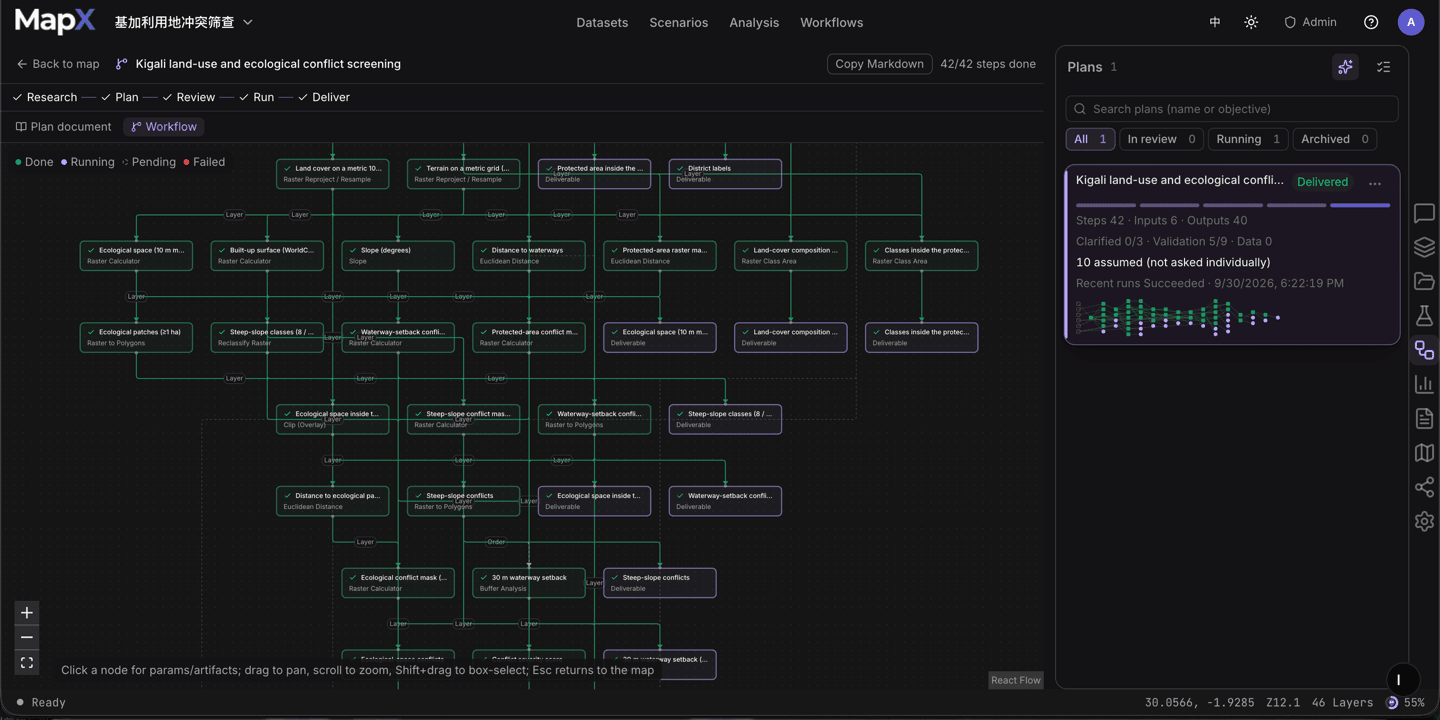 运行过程中,节点状态实时变化(图例在画布上方):
* **已完成**——这一步跑完并发布了产物。
* **正在执行**——引擎此刻正在处理的一步,它的出边会随着结果落地而流动。
* **未执行**——还没轮到。被有意跳过的步骤会标成**已跳过**。
* **失败**——这一步以错误终止。
画布上方的计数显示 *42/42 步已完成*;若有失败,会追加 *n 失败*。
### 读懂并干预一次运行
* **点节点**打开检查器:意图、算子、参数、输入与产物,以及状态、耗时、积分与迭代次数——失败时则是错误原因和**重试该步骤**按钮。
* **人工确认节点**会停下来等你:检查器里给出问题、回答框与**取消运行**。
* **还没绑数据的节点**显示**等待数据**,并提供从当前项目或内置数据目录挑图层的快捷入口。
* **平移与缩放**——拖动平移、滚轮缩放、Shift+拖动框选多个节点;按 **Esc** 回到地图。
* 用 **Plan document / Workflow** 两个标签,在"批准过的计划书"和"同一批步骤的图"之间切换。
## 运行记录在哪里
| 位置 | 看到什么 |
| - | - |
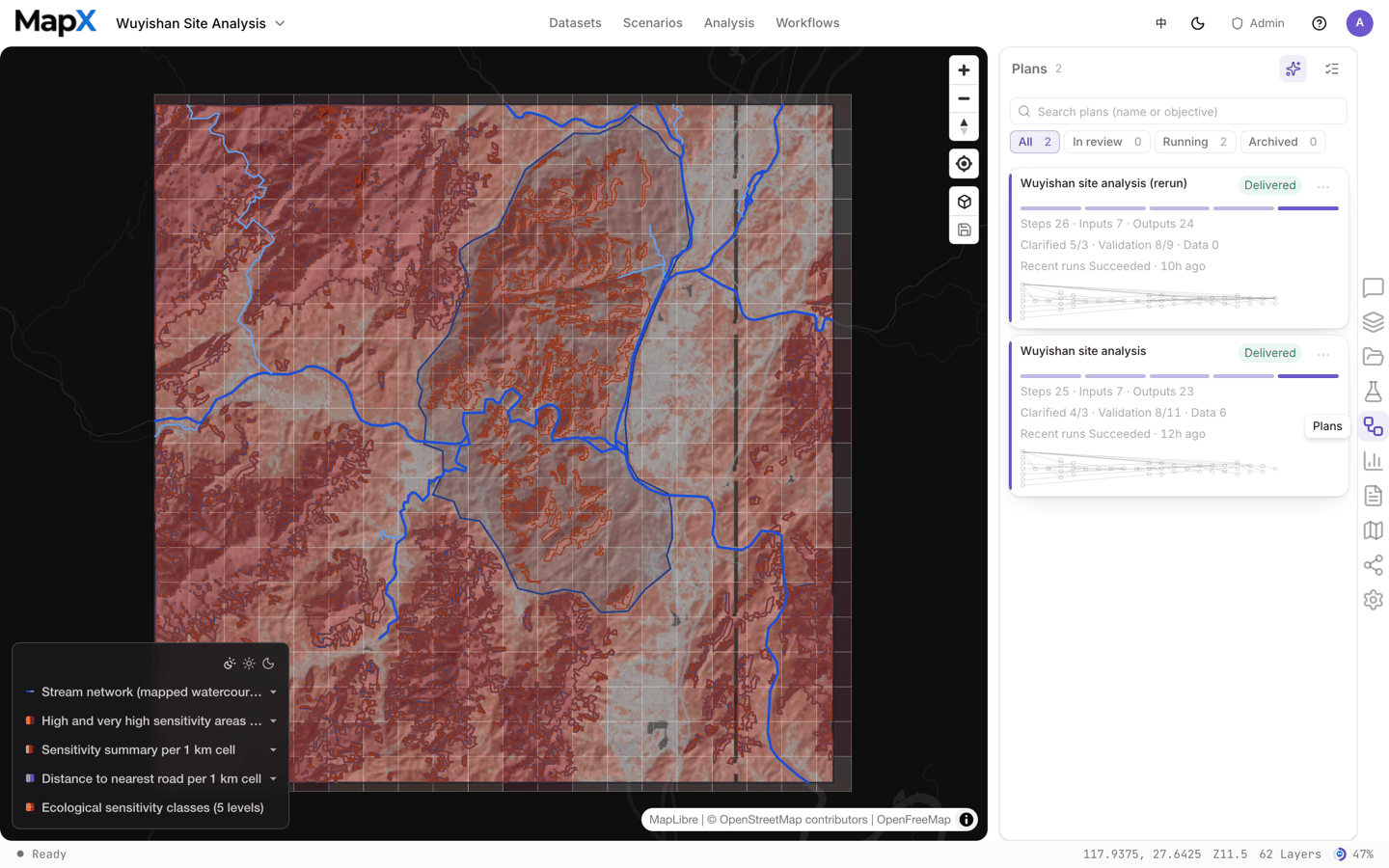
| 右侧栏 → **计划** | 当前项目的计划,以及每条计划最近几次运行 |
| 顶部菜单 → **工作流** | 已保存的工作流,可以绑新数据直接跑 |
| 控制台 → **工作流** | 团队库,含共享出来的工作流 |
运行过程中,节点状态实时变化(图例在画布上方):
* **已完成**——这一步跑完并发布了产物。
* **正在执行**——引擎此刻正在处理的一步,它的出边会随着结果落地而流动。
* **未执行**——还没轮到。被有意跳过的步骤会标成**已跳过**。
* **失败**——这一步以错误终止。
画布上方的计数显示 *42/42 步已完成*;若有失败,会追加 *n 失败*。
### 读懂并干预一次运行
* **点节点**打开检查器:意图、算子、参数、输入与产物,以及状态、耗时、积分与迭代次数——失败时则是错误原因和**重试该步骤**按钮。
* **人工确认节点**会停下来等你:检查器里给出问题、回答框与**取消运行**。
* **还没绑数据的节点**显示**等待数据**,并提供从当前项目或内置数据目录挑图层的快捷入口。
* **平移与缩放**——拖动平移、滚轮缩放、Shift+拖动框选多个节点;按 **Esc** 回到地图。
* 用 **Plan document / Workflow** 两个标签,在"批准过的计划书"和"同一批步骤的图"之间切换。
## 运行记录在哪里
| 位置 | 看到什么 |
| - | - |
| 右侧栏 → **计划** | 当前项目的计划,以及每条计划最近几次运行 |
| 顶部菜单 → **工作流** | 已保存的工作流,可以绑新数据直接跑 |
| 控制台 → **工作流** | 团队库,含共享出来的工作流 |
 ## 某一步失败时
运行会指出失败的那一步,并提供**重试该步骤**;已经成功的步骤不会重算。打开这一步的运行详情,能看到与分析台账同一份原因与下一步 —— 例如输入超过预算、字段不存在、算子用不了这份数据。
有些工作流会停在**人工确认**步骤上:整条运行等你回答后再继续。这样"需要人拍板"的判断(接受未绑定的输入、确认某个阈值)留在明面上,而不是埋在代码里。
确定性步骤(分析算子)不消耗 AI 积分;AI 判断步骤与出计划的那轮对话会消耗。详见[积分](/zh/account/credits)。
## 相关
* [AI 对话](/zh/concepts/ai-chat) —— 计划模式在对话里怎么用
* [分析](/zh/concepts/analysis) —— 计划是由哪些算子组成的
* [场景](/zh/concepts/scenarios) —— 不想从空项目开始,就用现成研究区
* [报告](/zh/concepts/reports) —— 把跑完的结果做成交付物
This documentation is built and hosted on [Mintlify](https://mintlify.com), a developer documentation platform.
## 某一步失败时
运行会指出失败的那一步,并提供**重试该步骤**;已经成功的步骤不会重算。打开这一步的运行详情,能看到与分析台账同一份原因与下一步 —— 例如输入超过预算、字段不存在、算子用不了这份数据。
有些工作流会停在**人工确认**步骤上:整条运行等你回答后再继续。这样"需要人拍板"的判断(接受未绑定的输入、确认某个阈值)留在明面上,而不是埋在代码里。
确定性步骤(分析算子)不消耗 AI 积分;AI 判断步骤与出计划的那轮对话会消耗。详见[积分](/zh/account/credits)。
## 相关
* [AI 对话](/zh/concepts/ai-chat) —— 计划模式在对话里怎么用
* [分析](/zh/concepts/analysis) —— 计划是由哪些算子组成的
* [场景](/zh/concepts/scenarios) —— 不想从空项目开始,就用现成研究区
* [报告](/zh/concepts/reports) —— 把跑完的结果做成交付物
This documentation is built and hosted on [Mintlify](https://mintlify.com), a developer documentation platform.