> ## Documentation Index
> Fetch the complete documentation index at: https://docs.mapxagent.com/llms.txt
> Use this file to discover all available pages before exploring further.
# 快速上手:上传数据并创建你的第一张 MapX 地图
> 学习如何用 MapX 的 AI 对话界面在一分钟内完成数据集上传、第一次空间分析,以及结果的美化与分享。
本指南带你走完从空白页面到一份精美、可分享成果的完整 MapX 工作流。结束时,你将创建项目、上传数据集、运行第一次 AI 空间查询,并完成结果的美化或交付——全程不到一分钟。
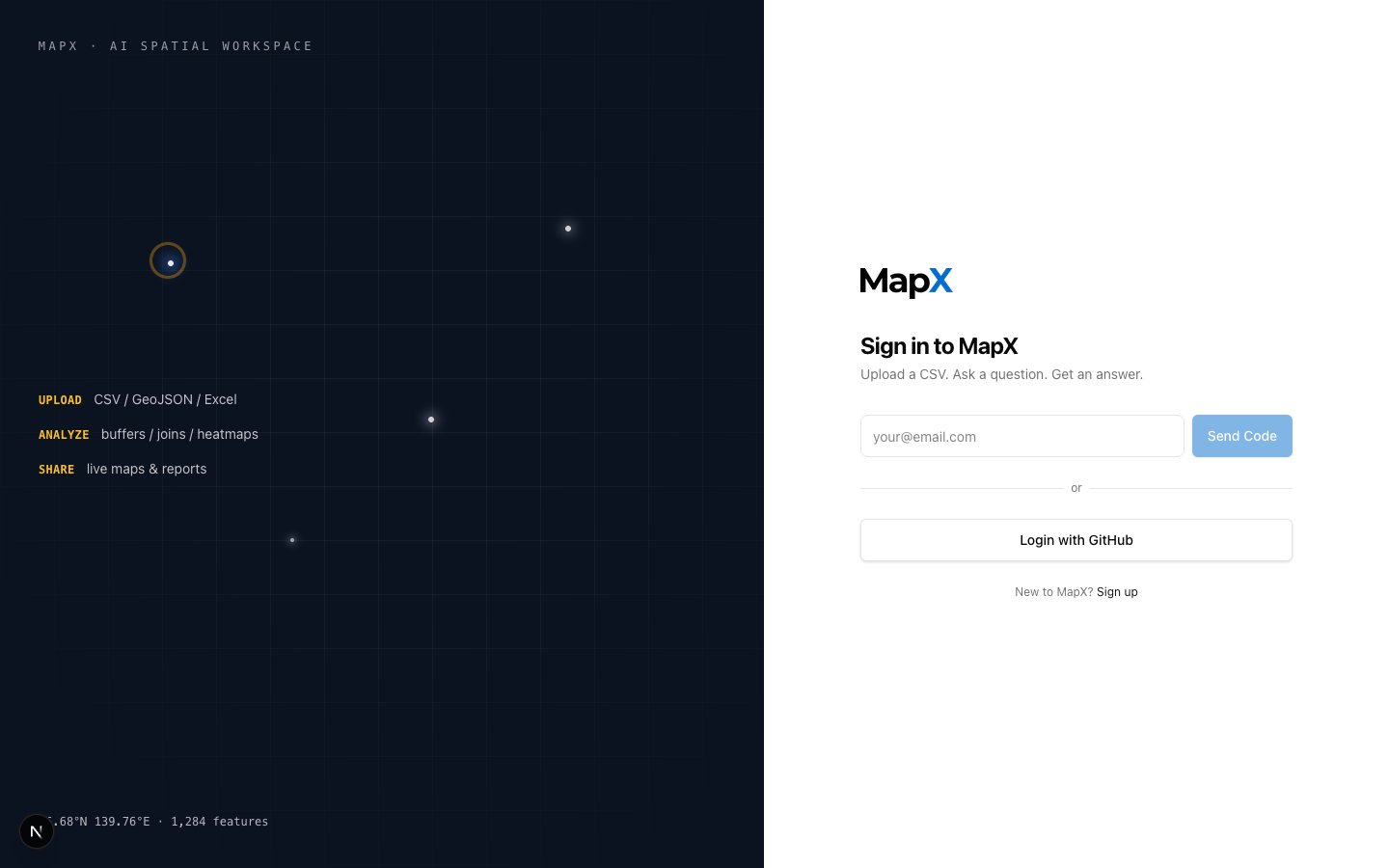
打开 [app.mapxagent.com](https://app.mapxagent.com),用邮箱或 GitHub 账号注册,无需信用卡。确认邮箱后,你会直接进入项目仪表盘。
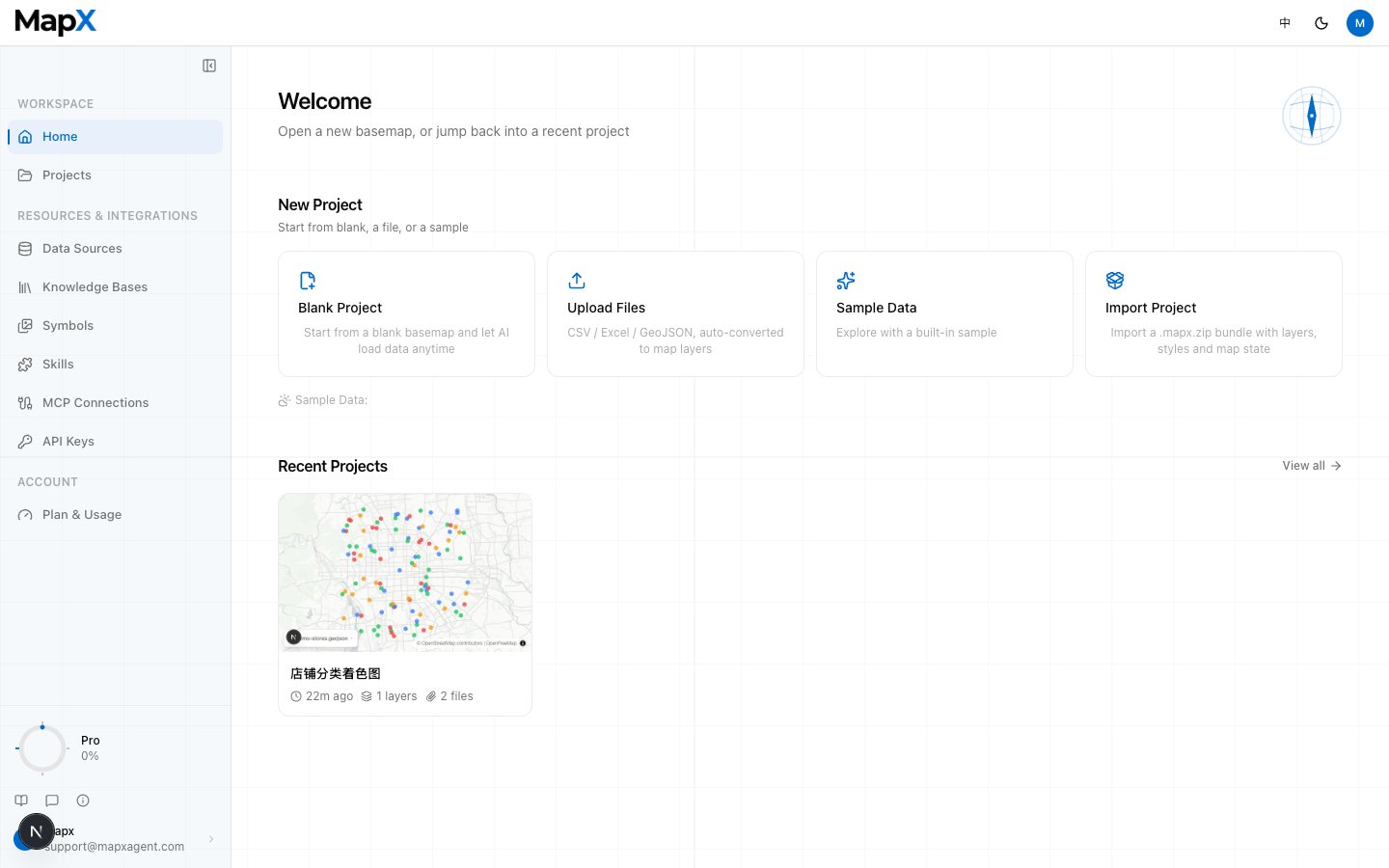
 在仪表盘打开 **New Project(新建项目)**,选择创建方式:
* **空白项目**——从零开始创建空工作区。
* **示例数据**——加载内置示例数据集,快速体验 MapX。
* **上传文件**——选择本地文件(CSV、Excel、GeoJSON、Shapefile、GeoTIFF 等),创建项目并进入工作区。
* **导入项目**——恢复之前导出的项目包(`.zip` / `.mapx.zip`)。
创建后你可以在项目工作区中继续添加数据或调整设置。
在仪表盘打开 **New Project(新建项目)**,选择创建方式:
* **空白项目**——从零开始创建空工作区。
* **示例数据**——加载内置示例数据集,快速体验 MapX。
* **上传文件**——选择本地文件(CSV、Excel、GeoJSON、Shapefile、GeoTIFF 等),创建项目并进入工作区。
* **导入项目**——恢复之前导出的项目包(`.zip` / `.mapx.zip`)。
创建后你可以在项目工作区中继续添加数据或调整设置。
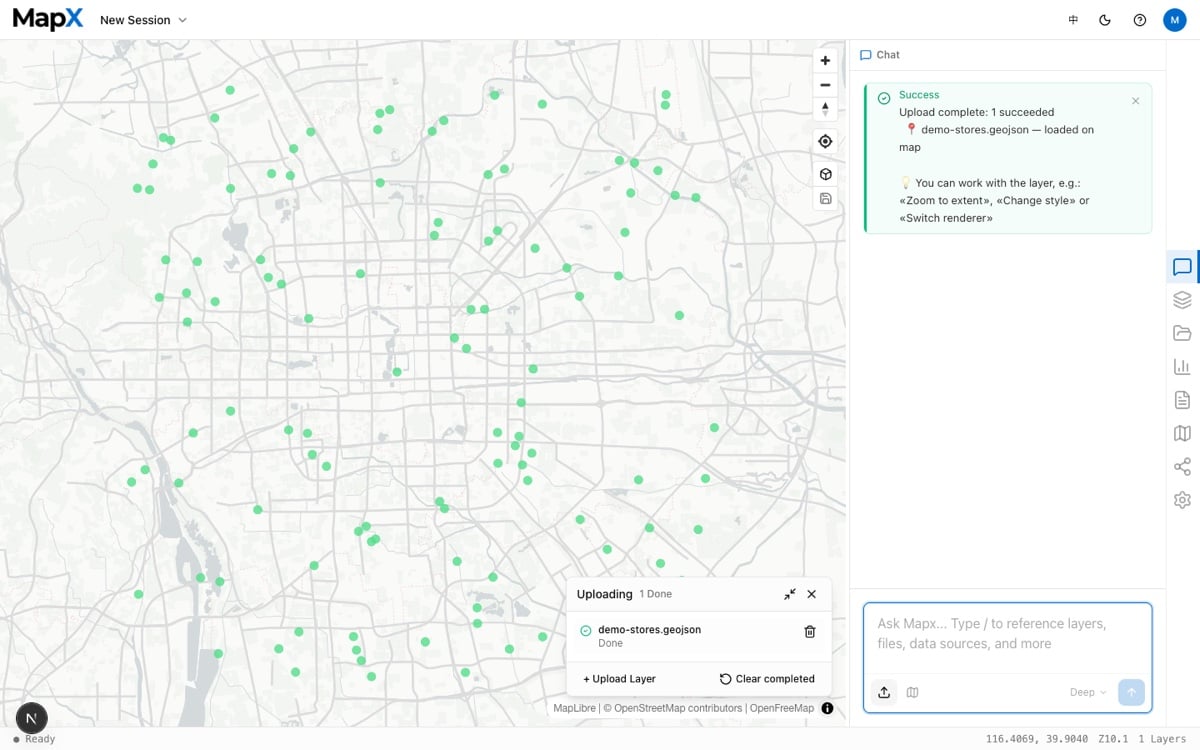
 把文件拖入上传区域,或点击 **Upload Data(上传数据)** 选择文件。MapX 支持 **CSV、Excel、GeoJSON、Shapefile 与 GeoTIFF**,以及可供 AI 阅读分析的文本、Word 与 PDF 文档。
对于表格类文件,MapX 会扫描列名、自动识别经纬度或地址列,并先展示识别结果供你确认,再把数据渲染到地图上。上传在后台进行——文件转换期间你可以继续工作;付费套餐单个文件上限 **20 GB**。
不确定该用哪种格式?查看[上传数据](/zh/uploading-data)了解支持格式和列命名约定的完整说明。
把文件拖入上传区域,或点击 **Upload Data(上传数据)** 选择文件。MapX 支持 **CSV、Excel、GeoJSON、Shapefile 与 GeoTIFF**,以及可供 AI 阅读分析的文本、Word 与 PDF 文档。
对于表格类文件,MapX 会扫描列名、自动识别经纬度或地址列,并先展示识别结果供你确认,再把数据渲染到地图上。上传在后台进行——文件转换期间你可以继续工作;付费套餐单个文件上限 **20 GB**。
不确定该用哪种格式?查看[上传数据](/zh/uploading-data)了解支持格式和列命名约定的完整说明。
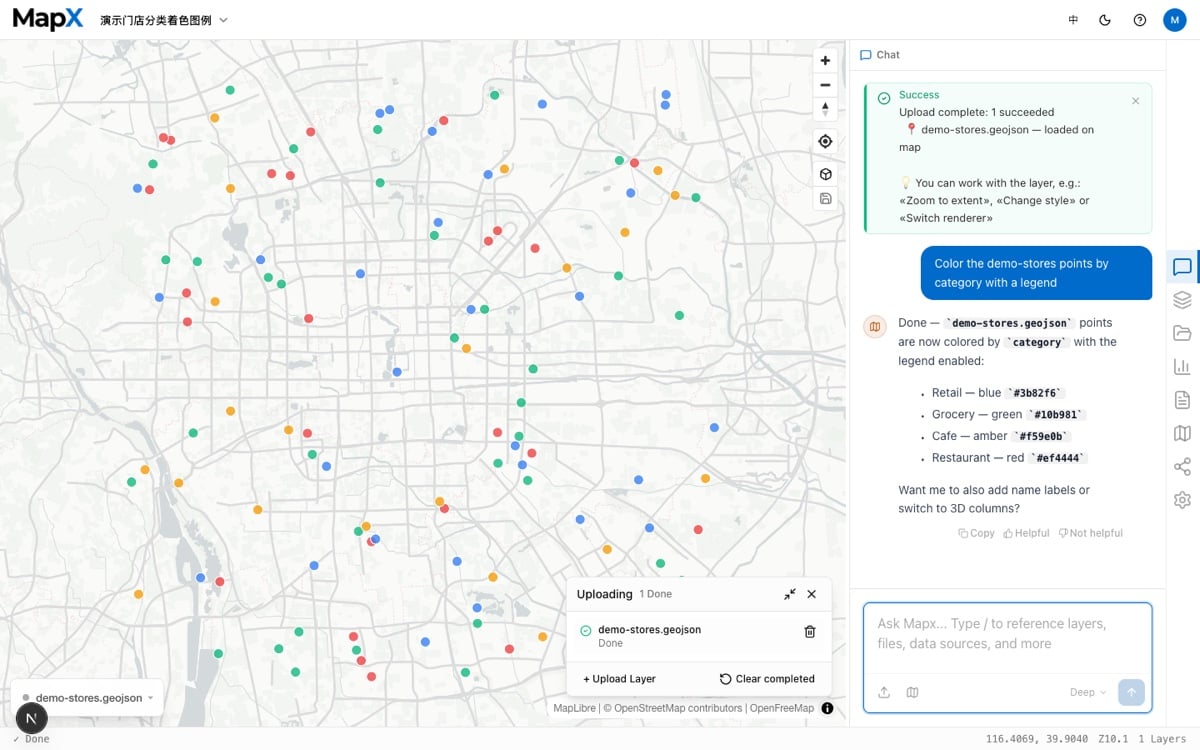
 在 **AI 对话**面板用自然语言输入问题。一个简单的开场提示:
> “把位置显示在地图上,按 \[列名] 给点着色”
MapX 会理解你的请求、执行合适的空间操作并实时更新地图。你可以继续追问精修,例如 *“缩放到营收前 20”* 或 *“为每个点添加 1 公里缓冲区”*——AI 会保持整个对话的上下文。输入 `/` 可直接引用图层、文件、数据源等资源。
想写出更高效的问题,见 [AI 对话](/zh/concepts/ai-chat);背后的分析算子见[空间分析](/zh/concepts/analysis)。
在 **AI 对话**面板用自然语言输入问题。一个简单的开场提示:
> “把位置显示在地图上,按 \[列名] 给点着色”
MapX 会理解你的请求、执行合适的空间操作并实时更新地图。你可以继续追问精修,例如 *“缩放到营收前 20”* 或 *“为每个点添加 1 公里缓冲区”*——AI 会保持整个对话的上下文。输入 `/` 可直接引用图层、文件、数据源等资源。
想写出更高效的问题,见 [AI 对话](/zh/concepts/ai-chat);背后的分析算子见[空间分析](/zh/concepts/analysis)。
 对地图满意后,你可以继续美化呈现并交给需要的人:
* **调整图层样式**——通过对话或[图层样式编辑器](/zh/concepts/layers)修改颜色、标注、透明度与渲染方式。
* **切换 2D/3D 并保存视角**——一键把点、线、面变成 3D 柱体、抬升路径或挤出多边形,并保存相机视角。见 [3D 视角](/zh/concepts/3d-view)。
* **添加图表**——让 AI 生成柱状、折线或饼图,钉在地图上作为可视化证据。见[图表](/zh/concepts/charts)。
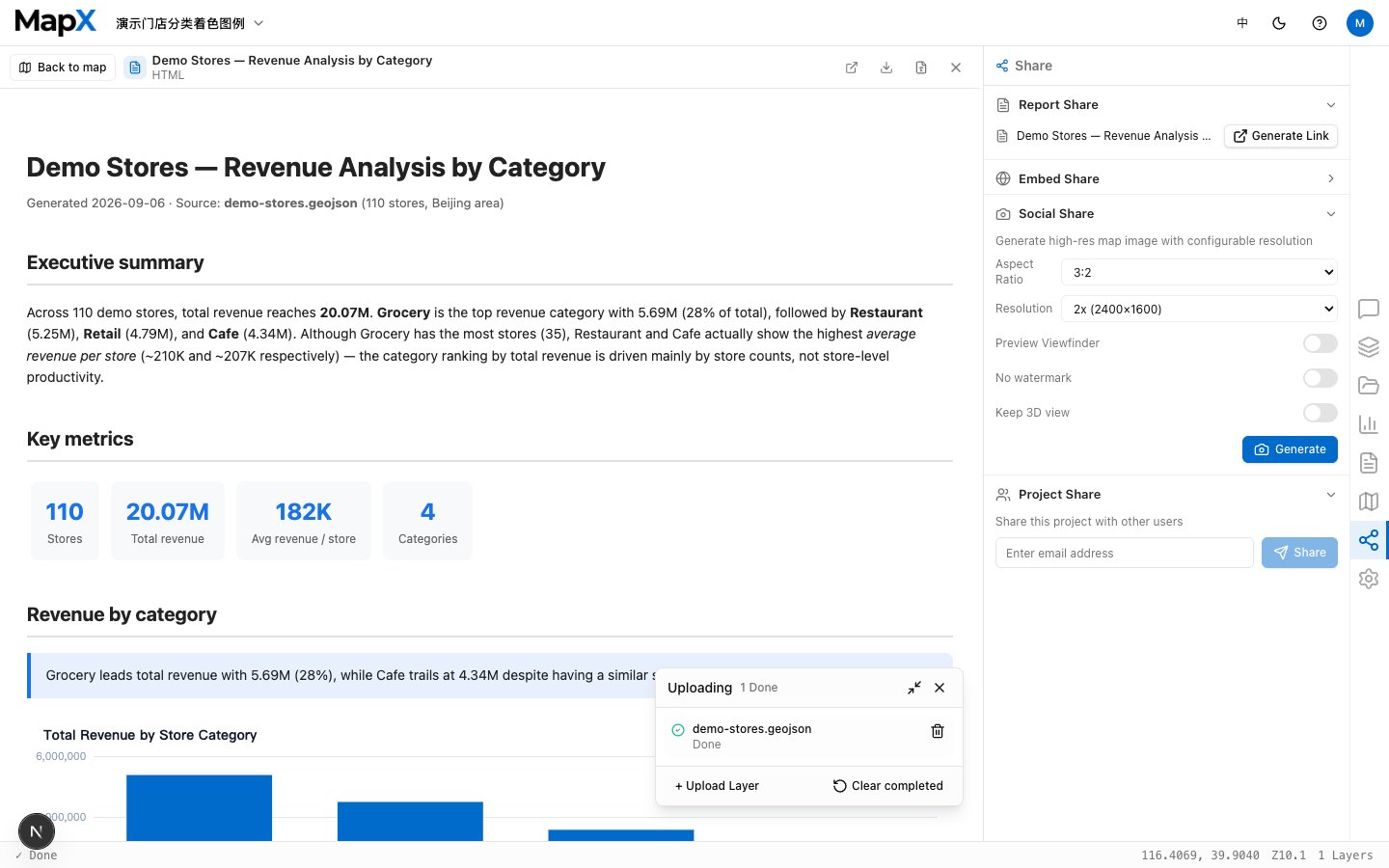
* **生成报告**——一键生成包含交互式地图、图表与 AI 洞察的自包含 HTML 报告,在画布中预览后下载或分享链接。见[报告](/zh/concepts/reports)。
* **分享成果**——交付报告链接、把交互式地图嵌入网站、生成社交分享图片,或向团队成员开放访问权限。见[分享](/zh/sharing/sharing-maps)。静态 PNG 导出也在 **Share(分享)** 面板中。
对地图满意后,你可以继续美化呈现并交给需要的人:
* **调整图层样式**——通过对话或[图层样式编辑器](/zh/concepts/layers)修改颜色、标注、透明度与渲染方式。
* **切换 2D/3D 并保存视角**——一键把点、线、面变成 3D 柱体、抬升路径或挤出多边形,并保存相机视角。见 [3D 视角](/zh/concepts/3d-view)。
* **添加图表**——让 AI 生成柱状、折线或饼图,钉在地图上作为可视化证据。见[图表](/zh/concepts/charts)。
* **生成报告**——一键生成包含交互式地图、图表与 AI 洞察的自包含 HTML 报告,在画布中预览后下载或分享链接。见[报告](/zh/concepts/reports)。
* **分享成果**——交付报告链接、把交互式地图嵌入网站、生成社交分享图片,或向团队成员开放访问权限。见[分享](/zh/sharing/sharing-maps)。静态 PNG 导出也在 **Share(分享)** 面板中。
 ## 按场景的示例提示词
```text 零售与选址 theme={null}
显示地铁站 500 米范围内的所有门店,按月度营收着色
根据客流、竞品距离和中位收入为候选地点评分
用红色标出营收低于 $10,000 的门店位置
```
```text 物流与配送 theme={null}
为每个仓库绘制 10 分钟车程范围
找出所有距离最近仓库超过 30 分钟的配送地址
把配送停靠点聚成 5 个区域,每个区域用不同颜色
```
```text 房地产 theme={null}
显示学校 1 公里内挂牌价超过 $500,000 的房源
在房源点上叠加规划边界多边形
按分区类别给地块着色并显示图例
```
```text 环境与基础设施 theme={null}
显示河流多边形 2 公里内的所有监测站
用热力图展示过去 12 个月的事故报告
标出与洪水风险区相交的地点
```
**免费版**每月包含 **300 Credits**,最多 **1 个项目**。如需更多额度,Basic 版(\$29/月)提供 3,000 Credits 和 30 个项目。计费方式见 [Credits](/zh/account/credits),完整对比见[定价页面](https://mapxagent.com/zh#pricing)。
This documentation is built and hosted on [Mintlify](https://mintlify.com), a developer documentation platform.
## 按场景的示例提示词
```text 零售与选址 theme={null}
显示地铁站 500 米范围内的所有门店,按月度营收着色
根据客流、竞品距离和中位收入为候选地点评分
用红色标出营收低于 $10,000 的门店位置
```
```text 物流与配送 theme={null}
为每个仓库绘制 10 分钟车程范围
找出所有距离最近仓库超过 30 分钟的配送地址
把配送停靠点聚成 5 个区域,每个区域用不同颜色
```
```text 房地产 theme={null}
显示学校 1 公里内挂牌价超过 $500,000 的房源
在房源点上叠加规划边界多边形
按分区类别给地块着色并显示图例
```
```text 环境与基础设施 theme={null}
显示河流多边形 2 公里内的所有监测站
用热力图展示过去 12 个月的事故报告
标出与洪水风险区相交的地点
```
**免费版**每月包含 **300 Credits**,最多 **1 个项目**。如需更多额度,Basic 版(\$29/月)提供 3,000 Credits 和 30 个项目。计费方式见 [Credits](/zh/account/credits),完整对比见[定价页面](https://mapxagent.com/zh#pricing)。
This documentation is built and hosted on [Mintlify](https://mintlify.com), a developer documentation platform.