> ## Documentation Index
> Fetch the complete documentation index at: https://docs.mapxagent.com/llms.txt
> Use this file to discover all available pages before exploring further.
# 导出地图、数据、图表与报告
> 把成果带出 MapX:地图图片、GeoJSON / Shapefile 等格式的图层数据、图表 PNG 与 CSV、HTML / Word / PowerPoint 报告,以及项目配置 Manifest。
MapX 的导出分四类,入口各不相同:
| 想要什么 | 从哪里开始 | 格式 |
| - | - | - |
| 地图的图片 | 分享面板 → **社交媒体分享** | PNG |
| 图层背后的数据 | 图层面板 → 行内下载,或批量下载 | GeoJSON、FlatGeobuf、GeoPackage、Shapefile(zip) |
| 你上传的原始文件 | 数据面板 → 行内**下载** | 原始文件 |
| 图表 | 图表面板 → 图表导出 | PNG、SVG、CSV |
| 文档 | 报告面板 → 行内菜单 | HTML、Word、PowerPoint、PDF |
| 项目的布局与样式 | 设置面板 → **导出配置** | `manifest.zip` |
## 套餐可用性
| 导出能力 | 免费版 | 基础版 | 专业版 | 商业版 |
| - | - | - | - | - |
| 分享地图图片 | ✓(带水印) | ✓ | ✓ | ✓ |
| 嵌入地图 | ✓ | ✓ | ✓ | ✓ |
| 分享报告链接 | ✓ | ✓ | ✓ | ✓ |
| 下载图层与文件 | ✗ | ✓ | ✓ | ✓ |
| 导出项目配置 | ✗ | ✓ | ✓ | ✓ |
| 把项目分享给他人 | ✗ | ✗ | ✓ | ✓ |
下载数据需要**基础版及以上**。免费版可以在项目里分析和可视化,但不能下载;行内会显示「升级后可下载」。
## 地图图片
高清 PNG 在**分享**面板里出图,宽高比、分辨率、水印、3D 视角、图表图钉与图例位置都在那里设置。图片直接下载到浏览器,不会上传,也不产生链接。
完整步骤见[分享](/zh/sharing/sharing-maps#生成分享图片)。
## 图层数据
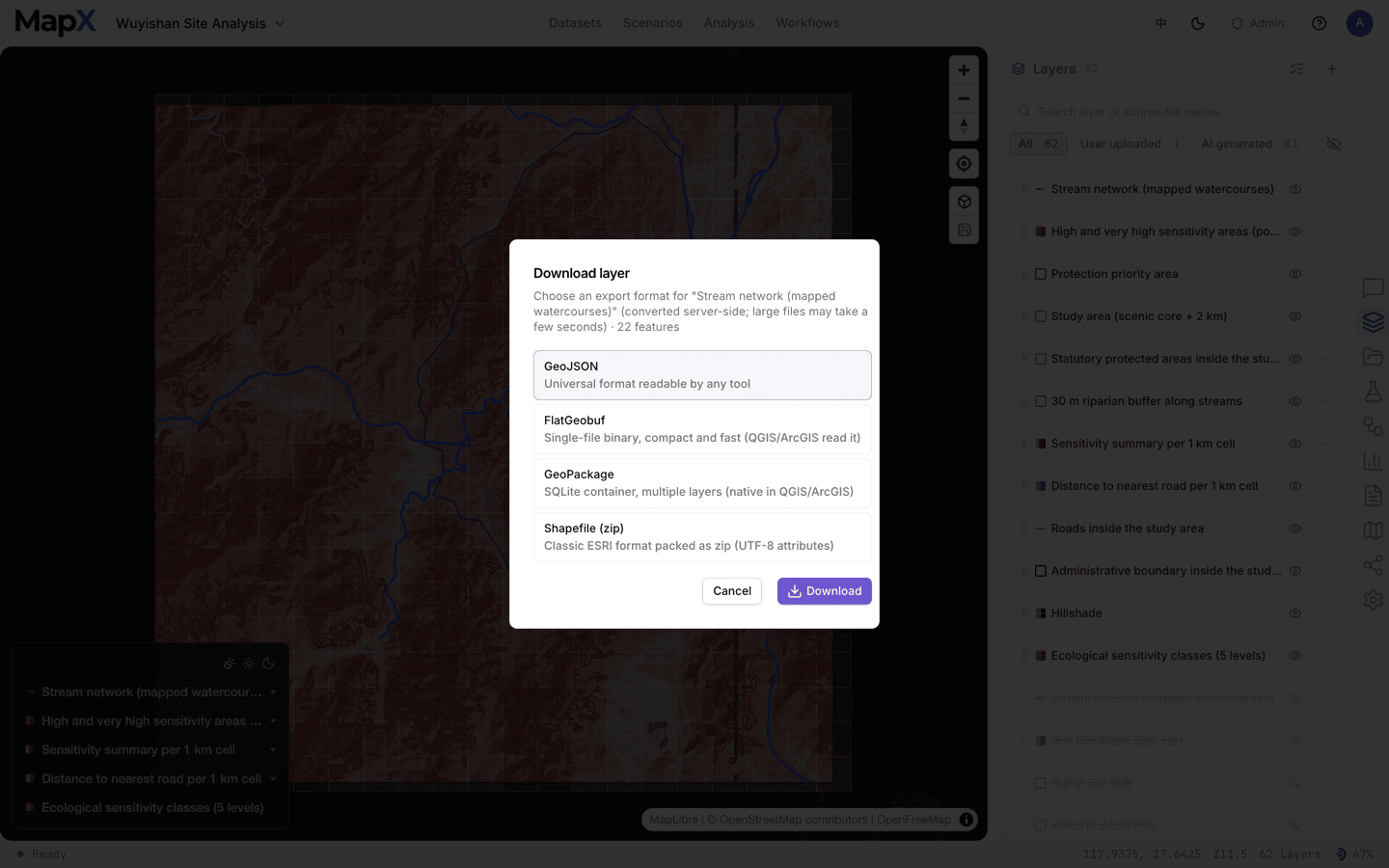
每个矢量图层都能单独导出,选你下游工具需要的格式。打开图层行内的 **⋯** 菜单,选**下载**:
| 格式 | 什么时候选它 |
| - | - |
| **GeoJSON** | 通用格式,任何工具都能读,也是默认值 |
| **FlatGeobuf** | 单文件二进制,体积小、读取快;QGIS 与 ArcGIS 都支持 |
| **GeoPackage** | SQLite 容器,可存多个图层,QGIS / ArcGIS 原生支持 |
| **Shapefile(zip)** | 传统 ESRI 格式,打包为 zip,属性为 UTF-8 |
对话框里只会出现你所在部署的 GDAL 实际支持的格式;**GeoJSON** 始终可用。栅格图层按影像导出,不能转成矢量格式。
导出的几何使用图层存储时的坐标系。如果图层没有声明坐标系,对话框会写明 ——「未声明(按经纬度范围假定为 WGS 84)」,并按 WGS 84 处理经纬度值。
 ### 一次导出多个图层
在图层面板打开批量选择,勾选想要的图层,然后**下载**。MapX 会把选中的图层打成一个 zip,而不是让你逐层下载。
下载的是图层**当前**的状态,包含分析与编辑新增或改过的字段。如果图层在共享项目里正处于编辑中,先提交编辑,保证大家导出的是同一个版本。
## 原始文件
分析不会改动你上传的文件,所以数据面板里保留着原件。每行都有**下载**动作,拿到的是与你上传时一模一样的文件 —— 需要原始 CSV、表格或文档时用它,而不是派生出来的图层。
## 图表
图表在图表面板里导出三种格式:
| 格式 | 用途 |
| - | - |
| **PNG** | 幻灯片、文档、聊天 —— 与屏幕上同一套主题渲染 |
| **SVG** | 需要矢量编辑或印刷;放大不虚 |
| **CSV** | 底层数值,交给表格软件或另一个图表工具 |
导出会沿用图表自己的底色与配色,包括透明度。图表的创建与钉图见[图表](/zh/concepts/charts)。
## 报告
报告是项目里的文件,导出入口就是报告面板。每行提供:
* **预览报告** —— 在新标签页打开。
* **导出 PDF** —— 服务端渲染成 PDF 后下载。
* **下载报告** —— 按生成时的格式下载:**HTML**、**Word** 或 **PPT**。
想把报告发人而不是下载,用同一个菜单里的**复制分享链接** —— 见[分享](/zh/sharing/sharing-maps#分享报告链接)。只有 HTML 报告能通过链接分享。
报告本身怎么写、每种格式包含什么,见[报告](/zh/concepts/reports)。
## 项目配置(Manifest)
Manifest 把项目的**地图状态与图层配置** —— 底图、图层样式、标注、图例与可见性 —— 打包成 `<项目标题>-manifest.zip`。它描述项目长什么样、怎么组织,不是数据备份。
在工作区工具栏里打开**设置**(齿轮图标)。
该分区在基础版及以上可用;免费版会指向升级入口。
浏览器下载 `<项目标题>-manifest.zip`,里面是描述图层与其样式的配置文件。
## 相关
* [分享](/zh/sharing/sharing-maps) —— 嵌入链接、实时视图链接、报告链接与项目访问权
* [文件](/zh/concepts/files) —— 上传文件如何存储、共享与替换
* [图表](/zh/concepts/charts) —— 先把图表做出来
* [报告](/zh/concepts/reports) —— 先把文档做出来
This documentation is built and hosted on [Mintlify](https://mintlify.com), a developer documentation platform.
### 一次导出多个图层
在图层面板打开批量选择,勾选想要的图层,然后**下载**。MapX 会把选中的图层打成一个 zip,而不是让你逐层下载。
下载的是图层**当前**的状态,包含分析与编辑新增或改过的字段。如果图层在共享项目里正处于编辑中,先提交编辑,保证大家导出的是同一个版本。
## 原始文件
分析不会改动你上传的文件,所以数据面板里保留着原件。每行都有**下载**动作,拿到的是与你上传时一模一样的文件 —— 需要原始 CSV、表格或文档时用它,而不是派生出来的图层。
## 图表
图表在图表面板里导出三种格式:
| 格式 | 用途 |
| - | - |
| **PNG** | 幻灯片、文档、聊天 —— 与屏幕上同一套主题渲染 |
| **SVG** | 需要矢量编辑或印刷;放大不虚 |
| **CSV** | 底层数值,交给表格软件或另一个图表工具 |
导出会沿用图表自己的底色与配色,包括透明度。图表的创建与钉图见[图表](/zh/concepts/charts)。
## 报告
报告是项目里的文件,导出入口就是报告面板。每行提供:
* **预览报告** —— 在新标签页打开。
* **导出 PDF** —— 服务端渲染成 PDF 后下载。
* **下载报告** —— 按生成时的格式下载:**HTML**、**Word** 或 **PPT**。
想把报告发人而不是下载,用同一个菜单里的**复制分享链接** —— 见[分享](/zh/sharing/sharing-maps#分享报告链接)。只有 HTML 报告能通过链接分享。
报告本身怎么写、每种格式包含什么,见[报告](/zh/concepts/reports)。
## 项目配置(Manifest)
Manifest 把项目的**地图状态与图层配置** —— 底图、图层样式、标注、图例与可见性 —— 打包成 `<项目标题>-manifest.zip`。它描述项目长什么样、怎么组织,不是数据备份。
在工作区工具栏里打开**设置**(齿轮图标)。
该分区在基础版及以上可用;免费版会指向升级入口。
浏览器下载 `<项目标题>-manifest.zip`,里面是描述图层与其样式的配置文件。
## 相关
* [分享](/zh/sharing/sharing-maps) —— 嵌入链接、实时视图链接、报告链接与项目访问权
* [文件](/zh/concepts/files) —— 上传文件如何存储、共享与替换
* [图表](/zh/concepts/charts) —— 先把图表做出来
* [报告](/zh/concepts/reports) —— 先把文档做出来
This documentation is built and hosted on [Mintlify](https://mintlify.com), a developer documentation platform.