

在 2D 与 3D 之间切换
点击地图右上角控件中的 3D 切换按钮,地图会倾斜为透视视角;它下方的按钮可以把当前相机保存成一个可随时返回的视图。2D/3D 模式与相机会随项目保存,重新打开项目时回到你上次的视角。
示例提示词
示例提示词
图层在 3D 中如何渲染
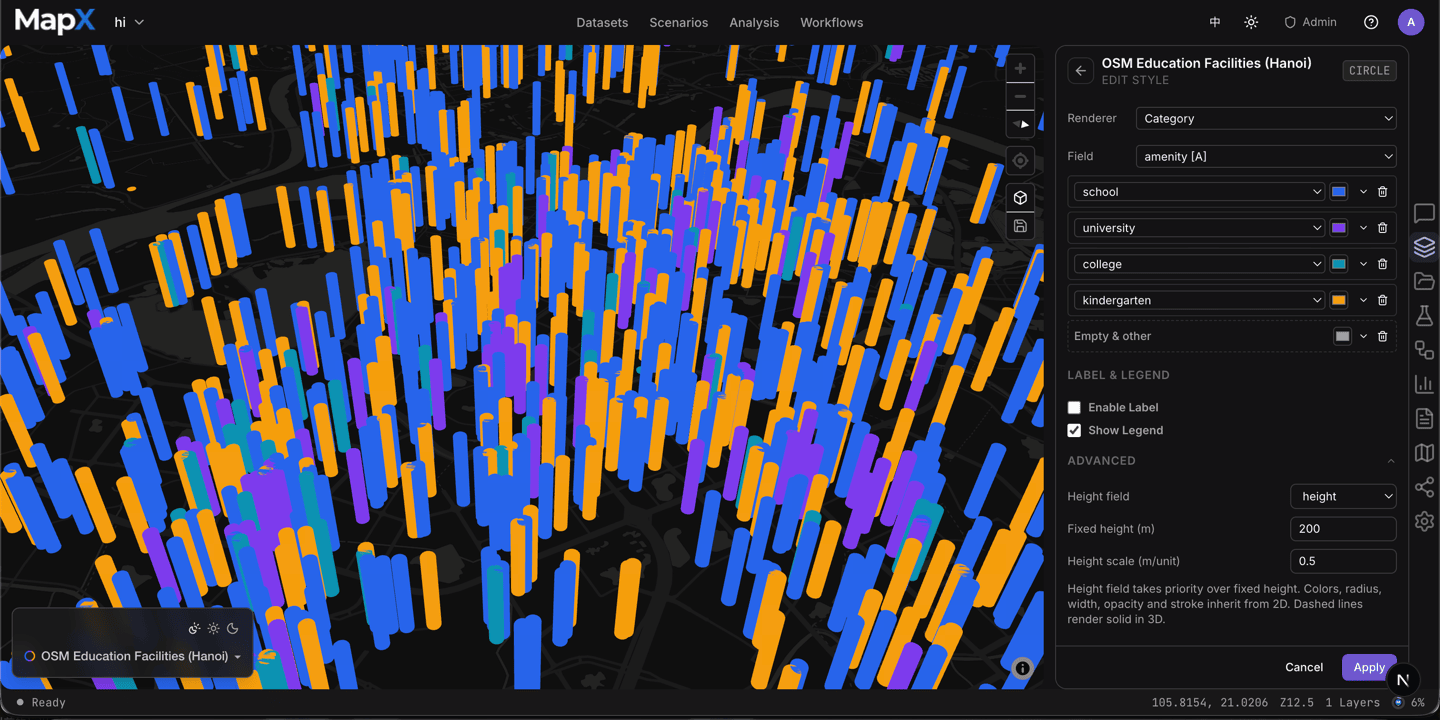
默认情况下,每个图层的 3D 外观由它的 2D 样式自动推导:- 点图层渲染为 3D 柱体;
- 线图层渲染为抬升的路径(也可以换成弧线或轨迹动画);
- 面图层渲染为挤出多边形。
- 柱体——颜色或色带、高度(或高度字段)、半径、不透明度;
- 路径、弧线、轨迹——颜色、线宽、不透明度,以及弧线高度或轨迹时间字段;
- 挤出面——填充色、高度(或高度字段)、不透明度。
示例提示词
示例提示词
六边形聚合
点图层可以聚合成六边形网格(H3)。在样式编辑器里把渲染器选为 Hexagon (H3) 即可:2D 下六边形渲染为平面网格,3D 下挤出为立体单元。可以设置分辨率、颜色与高度字段,以及聚合方式(求和、平均、最小、最大或计数)。示例提示词
3D 中的标注
3D 视角下标注仍然可见:点图层在柱体顶部显示标注,线图层在每条线中点显示标注。MapX 会尽量错开标注位置,避免互相遮挡。说明
- 2D 与 3D 样式相互独立:修改 3D 外观不会影响 2D 显示,反之亦然。
- 切回 2D 时,图层自动恢复各自的 2D 样式。