

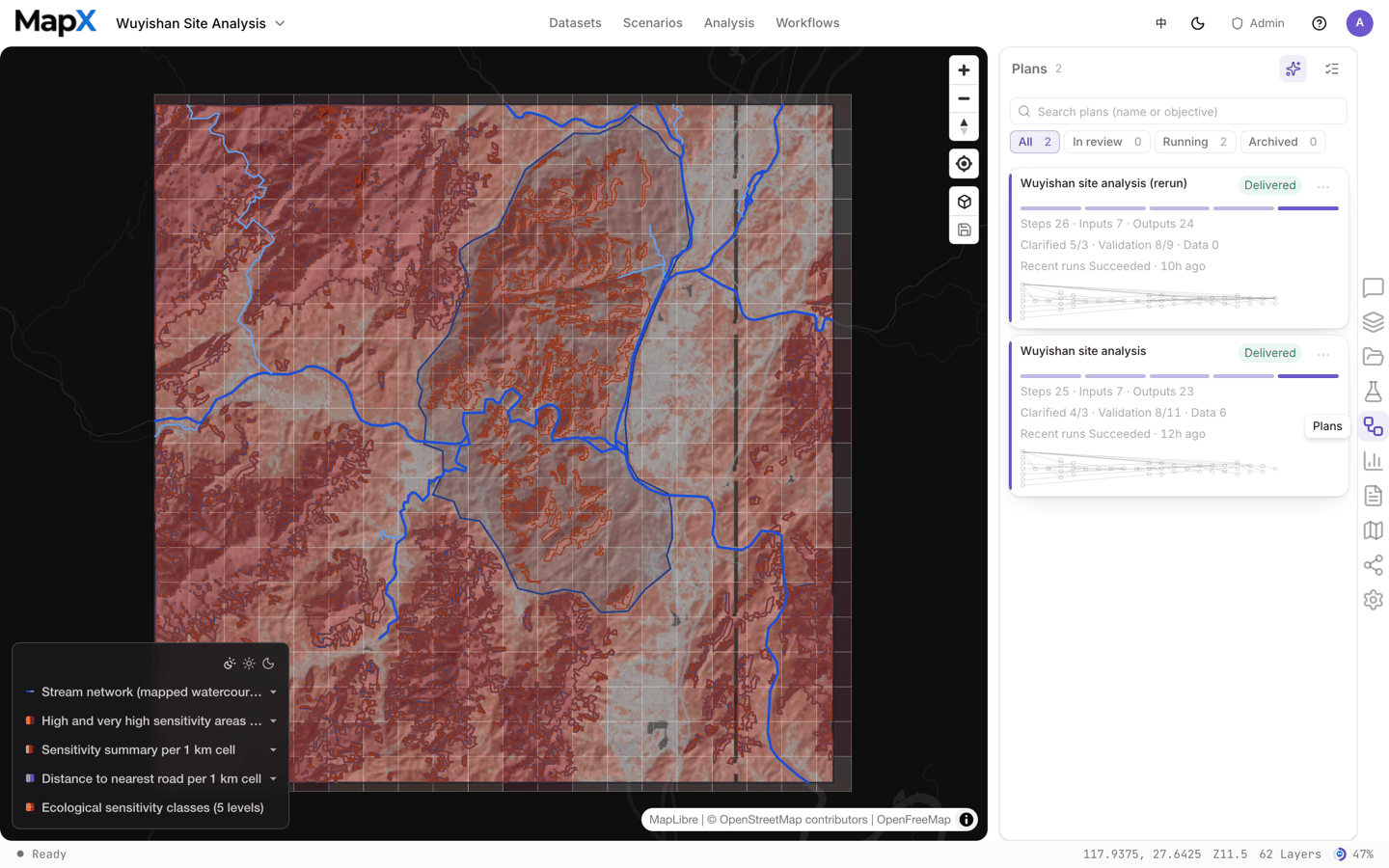
- 计划属于某一个项目。AI 先把问题调研清楚、写出计划书,等你批准之后才真正开始跑。
- 工作流是发布出去的”计划”变成的可复用资产:步骤不变,把写死的图层换成带类型的输入槽,可以换数据反复运行,也可以共享给团队。
先出计划,再执行
对话输入框默认开启计划模式:AI 先只读调研、写出一份计划书供你审核,批准之后才执行。批准发生在聊天里的决策卡上 —— 同一张卡还能提交修改或放弃计划,拍板后它会留在对话里作为记录。 完整流程 —— 澄清提问、只读调研、七章计划书、决策卡与计划状态 —— 单独写在一页:计划模式。执行时的每一步都是分析目录里的算子运行,产出的是真实图层、表格与图表。 计划绑定它被写出来的那个项目,而且不可重复执行:想在别的数据上再跑一遍,就”基于此计划新建”,或把它发布成工作流。发布成工作流
发布把一份已批准的计划变成可复用资产:- 输入槽替换掉计划里写死的图层。工作流会声明自己需要什么 —— 例如一层候选点、一层分区面。
- 步骤保持不变,方法因此可复现;变的只是数据。
- 团队共享可选:共享后团队成员可以运行,但只有你可以编辑。
运行一条工作流
1
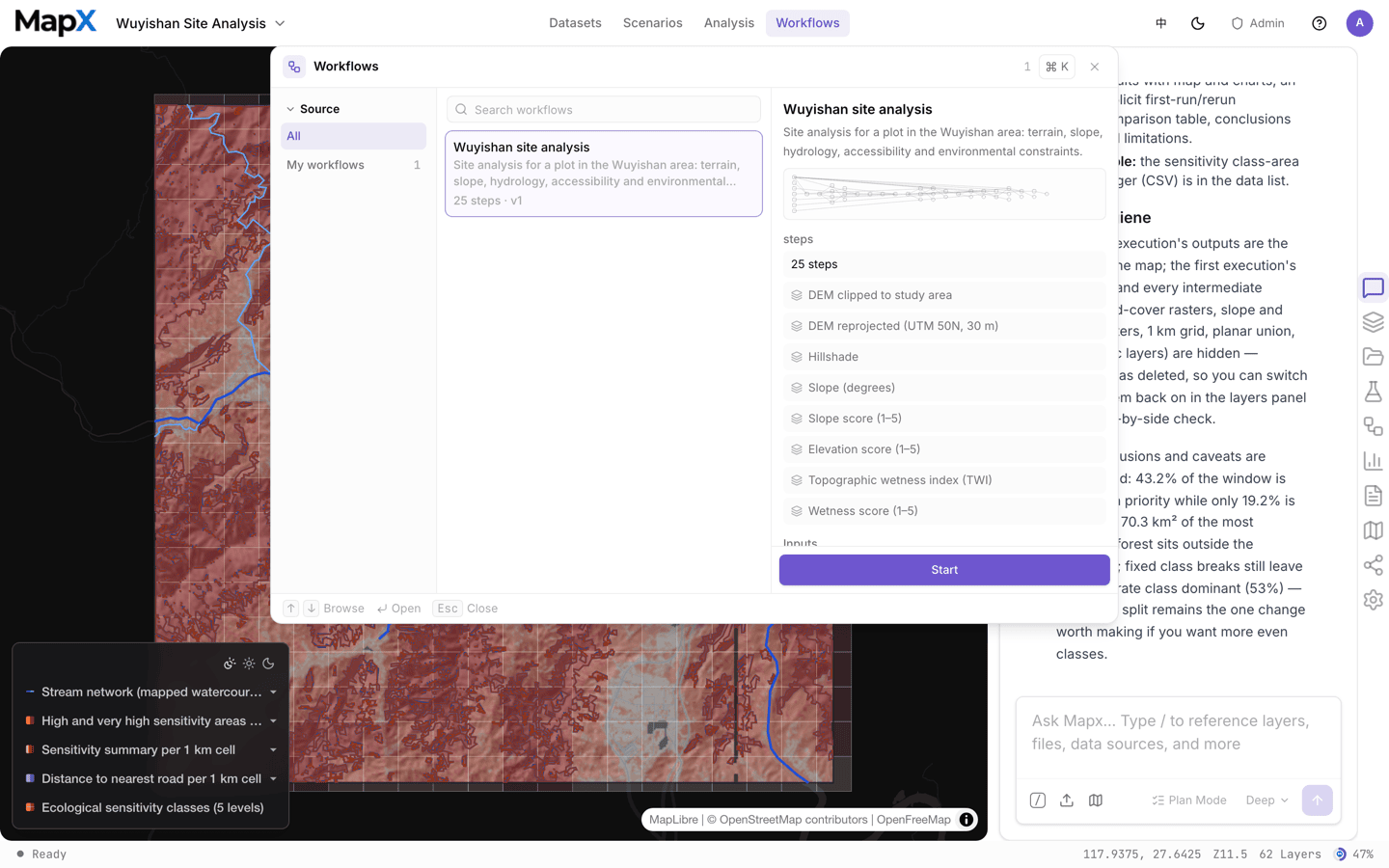
打开目录
顶部菜单 → 工作流,列出你保存的工作流,带标签、输入槽与步数。控制台里也有同一个库。
2
绑定输入
给每个输入槽选一层当前项目里的图层。槽是带类型的:要面的槽只会列出面图层。
3
运行
点「运行工作流」。执行过程会以一张步骤图打开,每一步都有实时状态与进度计数。怎么读、怎么干预见下面的工作流 DAG 图。
4
读结果
跑完的步骤会把图层、表格与报告发布到项目里,之后和别的结果一样可以打开、调样式、分享。
工作流 DAG 图
一条运行打开后是一张有向图而不是一张清单:一个节点是一步,只要某一步用到了另一步的产物,两者之间就有一条边。边上有标签,标出流过去的是什么,于是你能看出哪些步骤喂给哪些步骤、一个结果又在哪里分叉给多个下游。实线传的是数据,虚线是执行先后依赖,或一个还没绑上数据的输入槽。 每个节点上写着这一步的意图,以及执行它的算子——栅格计算器、欧氏距离、裁剪、缓冲分析等——所以这张图同时也是方法本身的说明。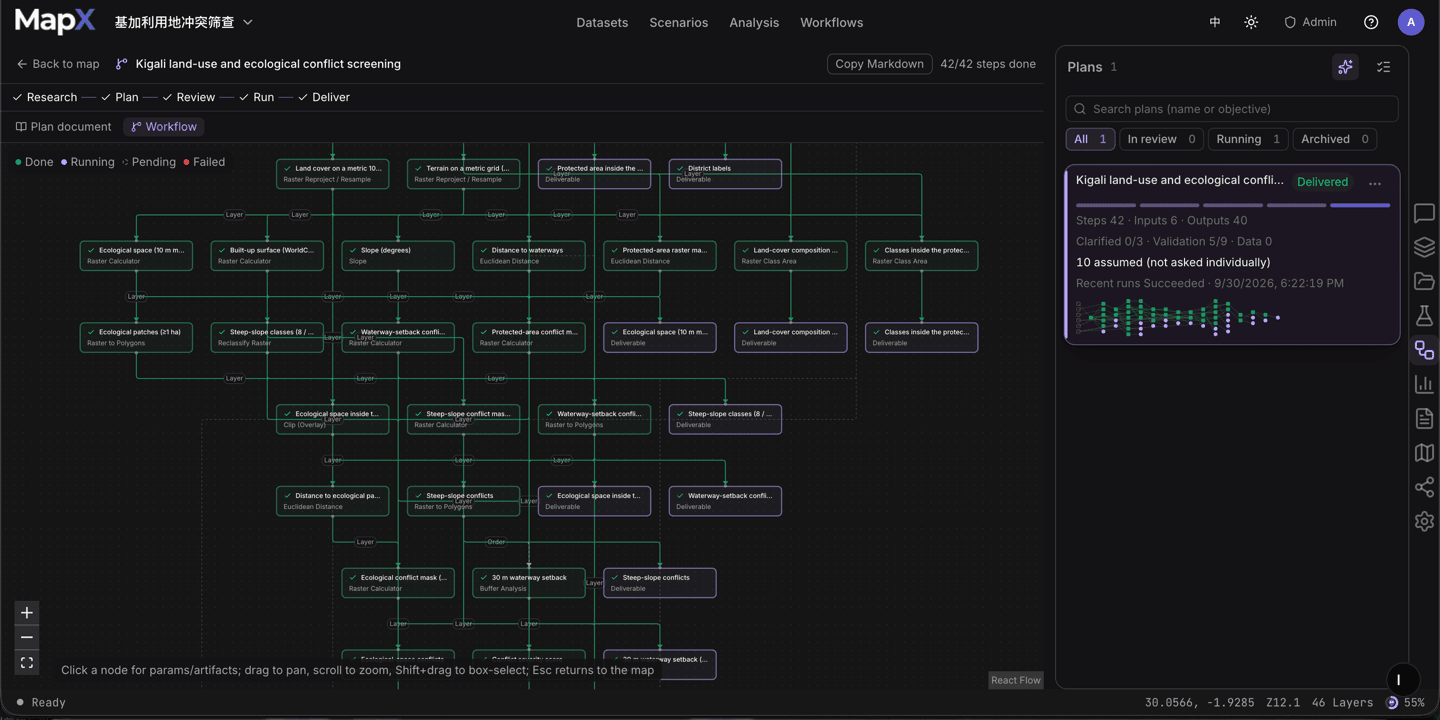
- 已完成——这一步跑完并发布了产物。
- 正在执行——引擎此刻正在处理的一步,它的出边会随着结果落地而流动。
- 未执行——还没轮到。被有意跳过的步骤会标成已跳过。
- 失败——这一步以错误终止。
读懂并干预一次运行
- 点节点打开检查器:意图、算子、参数、输入与产物,以及状态、耗时、积分与迭代次数——失败时则是错误原因和重试该步骤按钮。
- 人工确认节点会停下来等你:检查器里给出问题、回答框与取消运行。
- 还没绑数据的节点显示等待数据,并提供从当前项目或内置数据目录挑图层的快捷入口。
- 平移与缩放——拖动平移、滚轮缩放、Shift+拖动框选多个节点;按 Esc 回到地图。
- 用 Plan document / Workflow 两个标签,在”批准过的计划书”和”同一批步骤的图”之间切换。
运行记录在哪里
某一步失败时
运行会指出失败的那一步,并提供重试该步骤;已经成功的步骤不会重算。打开这一步的运行详情,能看到与分析台账同一份原因与下一步 —— 例如输入超过预算、字段不存在、算子用不了这份数据。 有些工作流会停在人工确认步骤上:整条运行等你回答后再继续。这样”需要人拍板”的判断(接受未绑定的输入、确认某个阈值)留在明面上,而不是埋在代码里。确定性步骤(分析算子)不消耗 AI 积分;AI 判断步骤与出计划的那轮对话会消耗。详见积分。