
什么算作文件
- 上传的数据与文档——CSV、Excel、GeoJSON/JSON、Shapefile、GeoTIFF 影像,以及 TXT、Markdown、Word、PDF 等文档。完整清单见支持的文件格式。
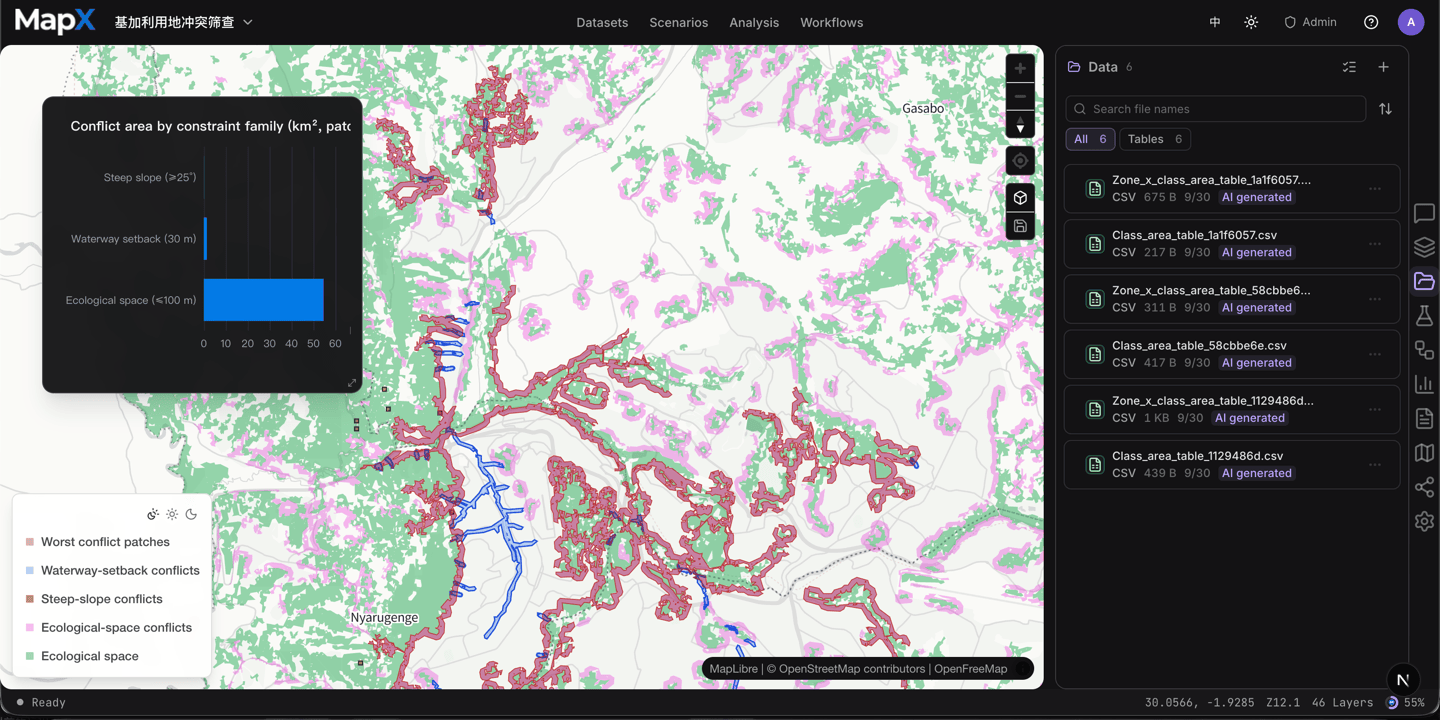
- AI 生成的数据——AI 在分析过程中创建的数据集,例如清洗后的副本、转换结果或中间产物。它们与上传文件一样保存在项目中。
文件与图层的关系
文件与图层相关但不同:- 文件是项目中的存储数据。
- 图层是渲染在地图上的数据。
- 图层——当前渲染在地图上的所有内容,包括图层来源文件与分析结果。见图层。
- 数据——尚未绑定到图层的项目文件,例如文档、未映射的数据集与 AI 生成的数据。
- 图表与报告——可视化与交付物,各有独立面板。
数据面板
每个文件行显示格式图标与名称,以及格式、大小、时间与来源(上传或 AI 生成)。用工具条快速查找:- 搜索——按文件名筛选。
- 类型筛选——在全部、表格、文档、文本与其他之间切换;每个标签会显示项目中该类文件的数量。
- 排序——按最新、名称或大小。
- 上传文件——为项目添加新的数据或文档。
- 预览文件——点击行即可在预览画布中打开(见下文)。
- 在对话中引用文件——点击行上的引用按钮把文件附着到对话,或在输入框用 @ 插入文件名。
- 下载文件——单个文件下载在付费套餐可用。
- 批量管理——进入多选模式后可批量下载或删除文件。
预览文件
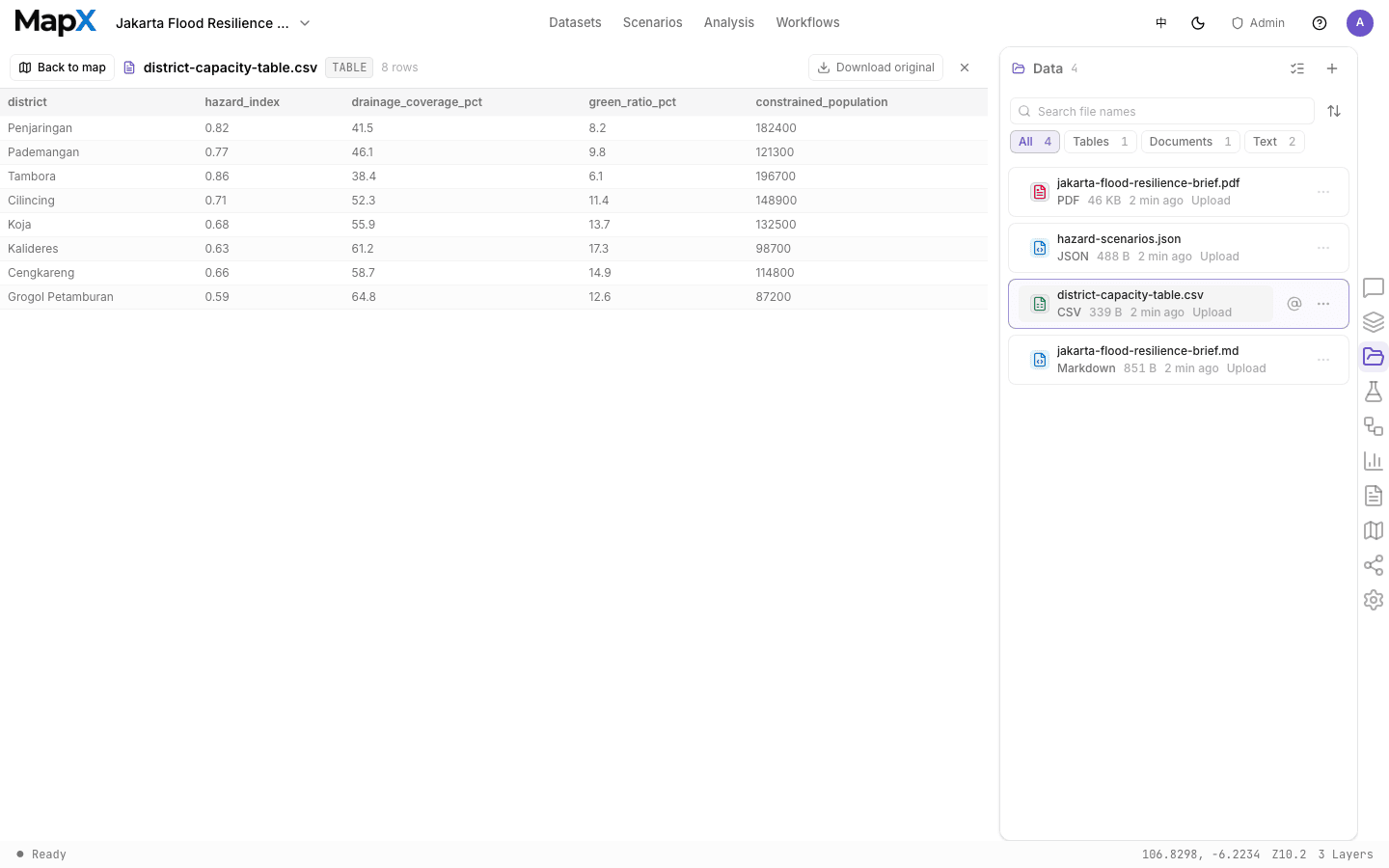
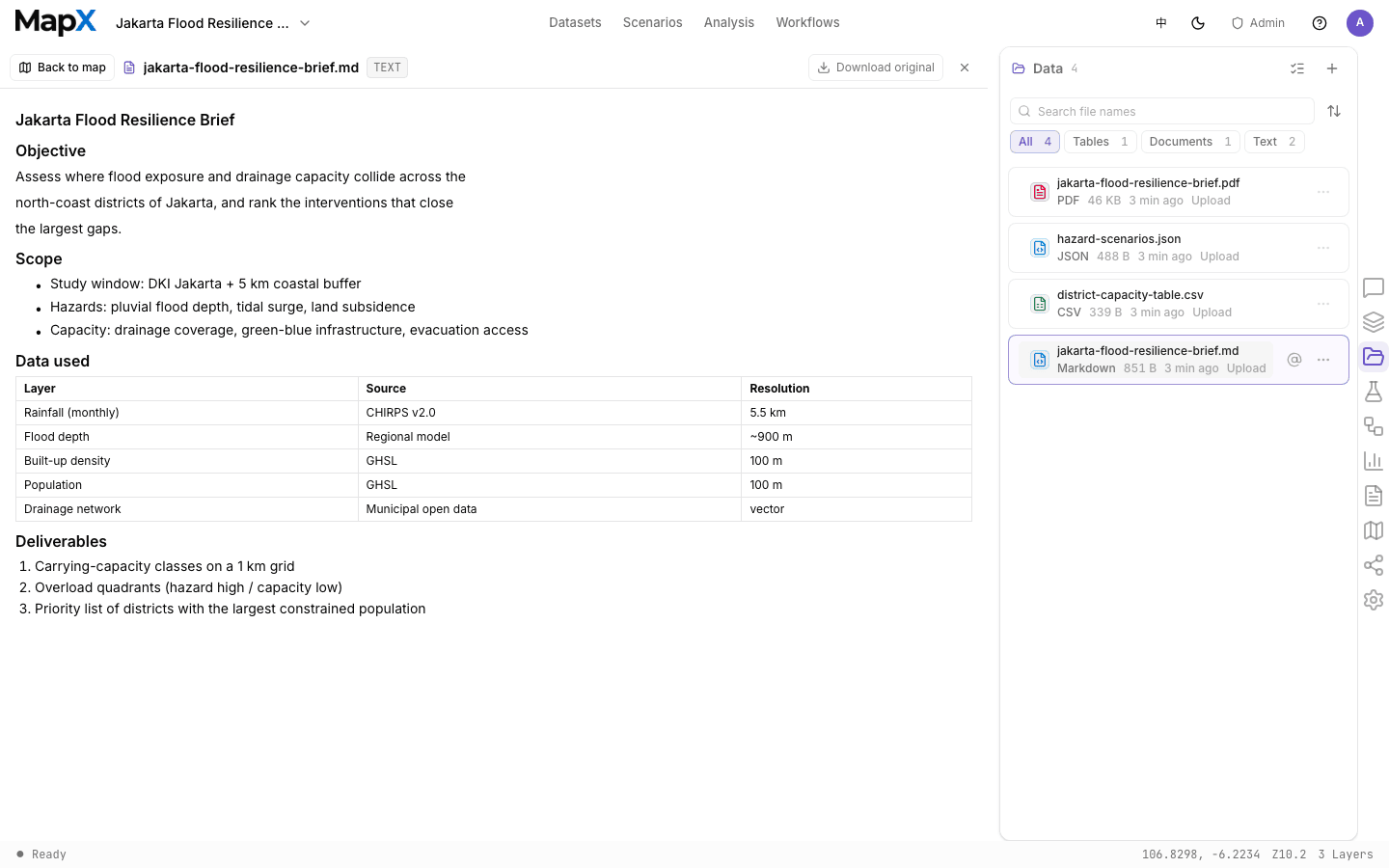
点击文件行(或其引用按钮)会打开预览画布,并把文件附着到对话——之后的追问会自动作用于该文件。 预览按文件类型呈现:- CSV、Excel 与表格数据——以数据表渲染(默认展示前 200 行)。
- TXT、Markdown 与 JSON——以文本渲染,内容过长时显示可见行数或条目数。
- PDF 与 Word 文档——页面的只读预览。