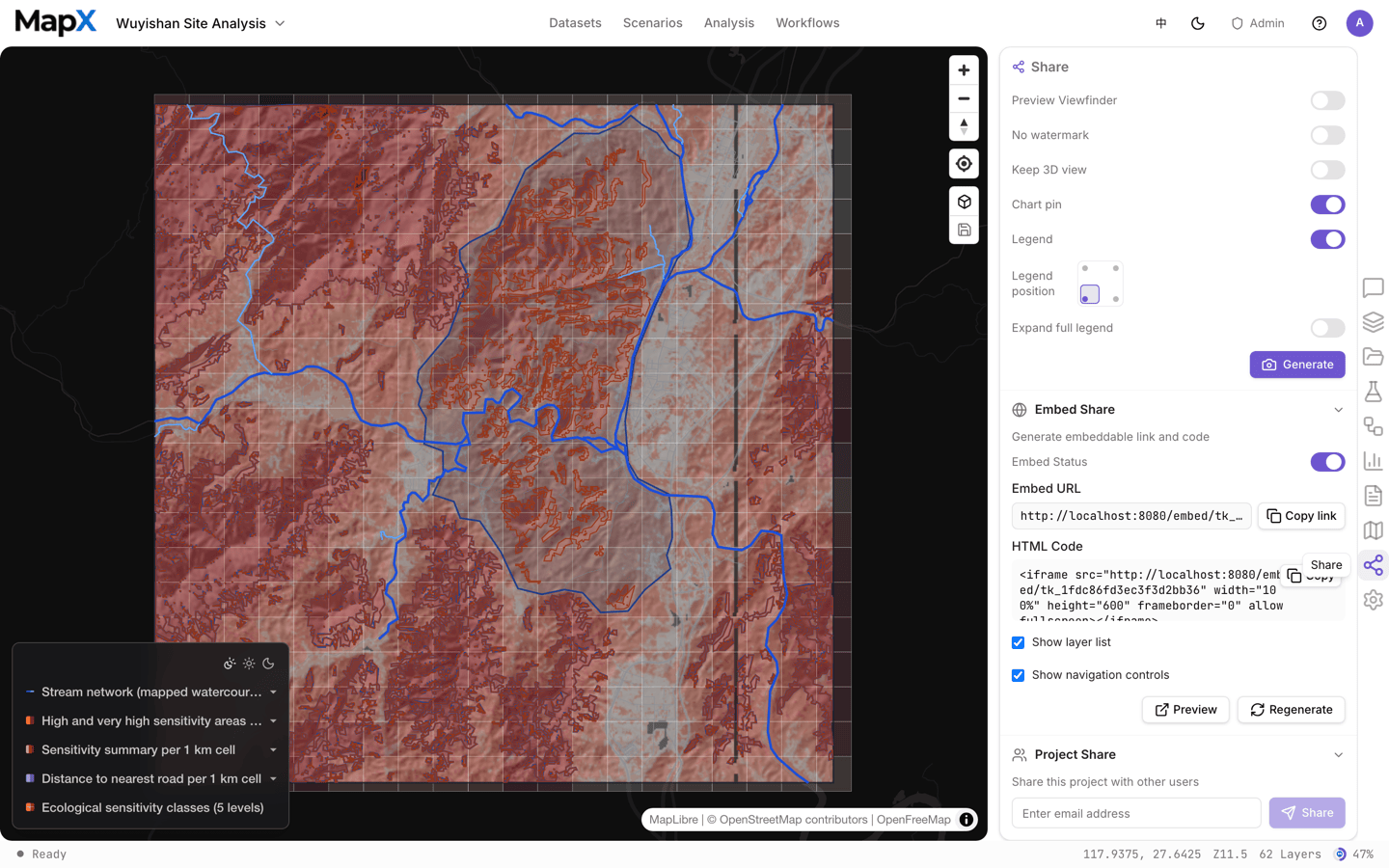

打开分享面板
分享在左侧/右侧工具栏里(和图层、数据、分析同一条)。面板里分三段,都可以折叠:社交媒体分享、嵌入分享、项目分享。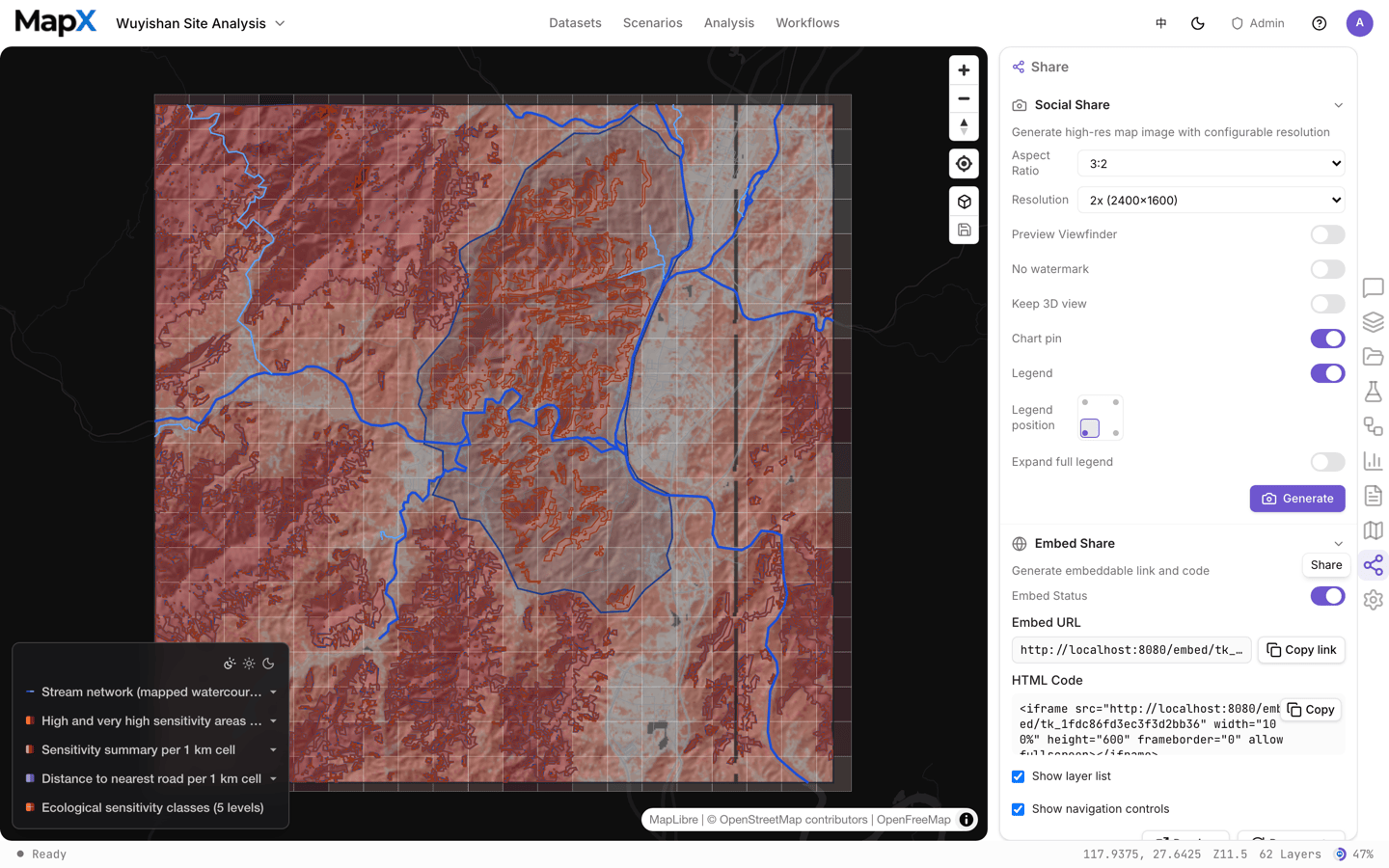
生成分享图片
这一段把当前地图渲染成 PNG,可以直接发帖、贴进幻灯片或放进报告。1
选宽高比
3:2(默认)、16:9、4:3、1:1,或自适应(跟随当前视口)。
2
选分辨率
1x、2x(默认)或 3x。下拉里直接写出像素尺寸,它由取景框决定:1200 × 800 的框在 2x 下导出 2400 × 1600。
3
打开取景预览
取景预览会在地图上画出截图范围。平移缩放让框覆盖你要的内容,图例可以在框内直接拖动定位。
4
决定成图里画什么
5
生成
生成在浏览器里渲染,并直接下载为
mapx-<时间戳>.png。不上传任何内容,也不产生链接 —— 文件就是你的。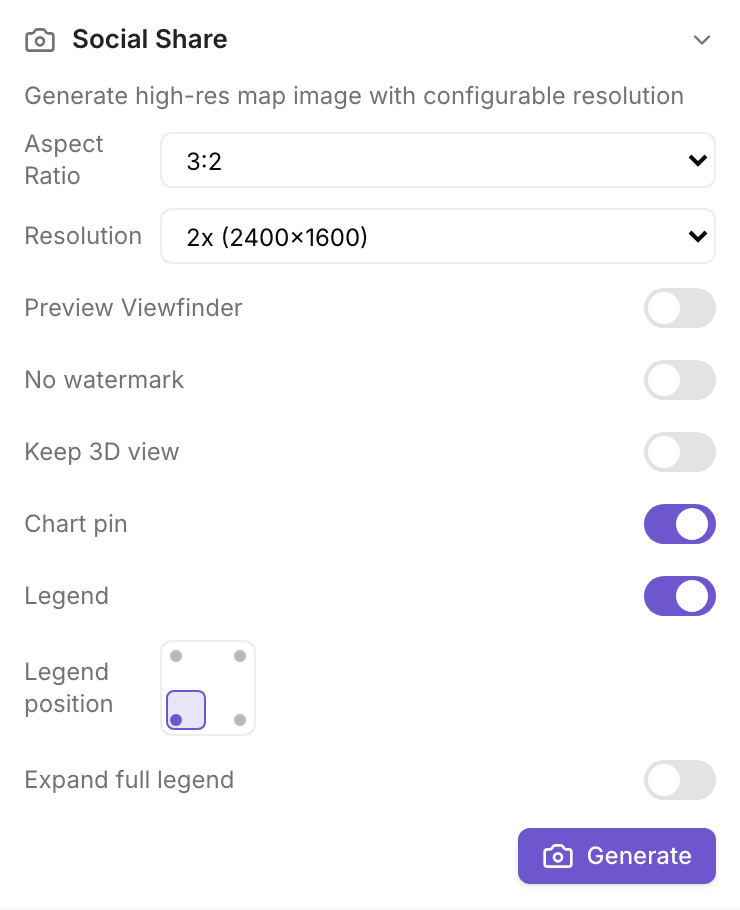
嵌入地图
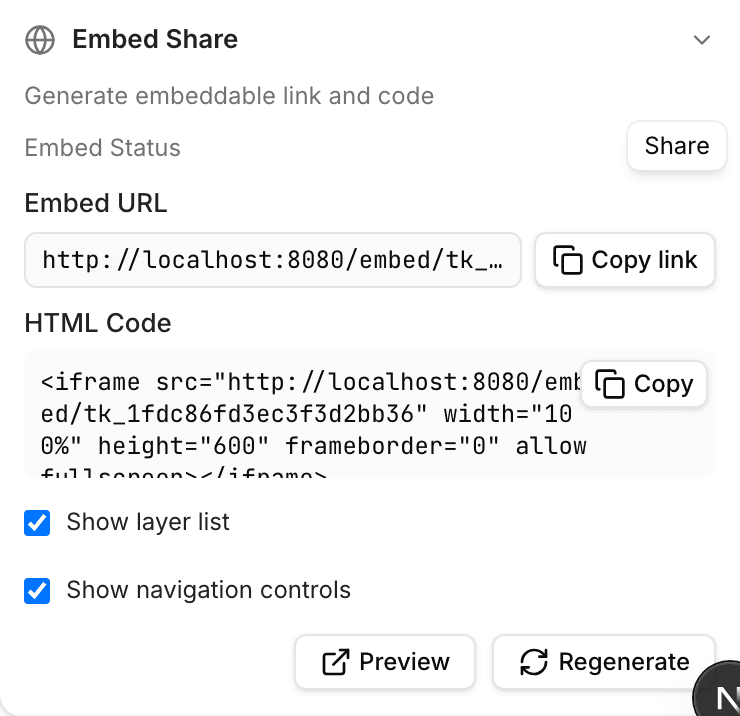
嵌入把项目发布成一张只读交互地图,可以放到任何网站上。1
打开嵌入
状态行会显示嵌入已启用或已禁用。关闭时嵌入链接不渲染任何内容。
2
复制链接或 iframe 代码
嵌入链接是纯 URL;HTML 代码是一段现成的
<iframe>,默认 width="100%"、height="600"。3
决定观众能操作什么
显示图层列表与显示导航控件控制嵌入页里是否出现图层列表和缩放/指北覆盖层。默认都开;勾选状态会体现在复制出的 URL 里。
4
预览,必要时重新生成
预览直接打开嵌入页。重新生成会换一个新令牌,此前复制出去的链接全部失效 —— 链接外泄时用它。
分享报告链接
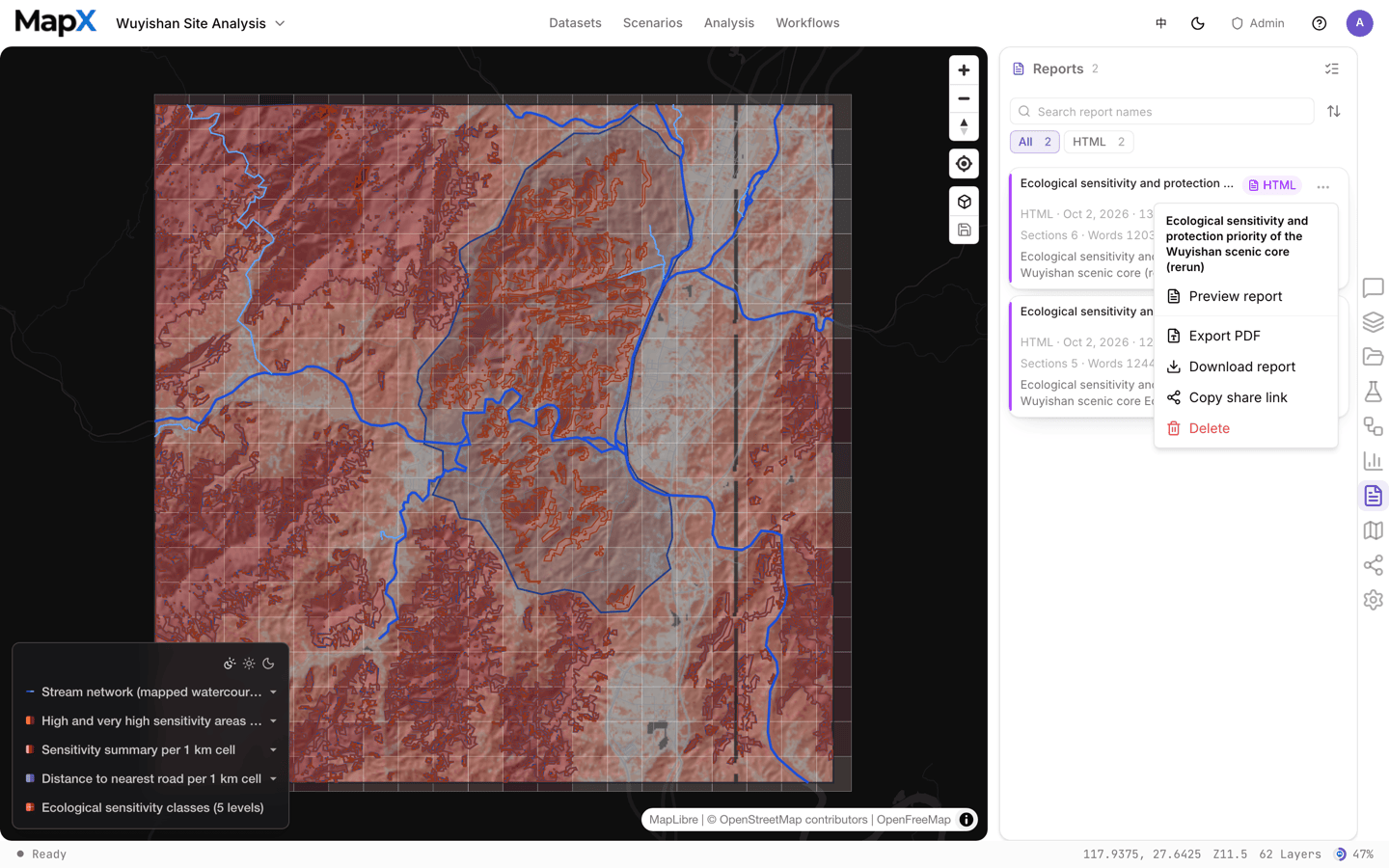
报告不在分享面板里,而在报告面板:1
打开报告面板
报告在工作区工具栏里,每一行是一份报告(一个修订版本)。
2
用行内菜单
打开该行的 ⋯ 菜单,选 复制分享链接。
3
把链接发出去
剪贴板里会得到一条 URL,任何浏览器都能打开,不需要 MapX 账号。
实时视图与静态视图
网页端产出的是嵌入链接;REST API 与 mapx CLI 还能为项目产出两种视图链接:把项目分享给同伴
项目分享把项目本身授权给另一个 MapX 用户 —— 对方能在自己的控制台里打开并继续在里面工作。1
填对方账号邮箱
输入已是 MapX 用户的邮箱,点分享。
2
查看已分享列表
有权限的人都列在已分享下面。
3
收尾时移除权限
用行上的移除按钮即可立刻收回对方的访问权。