

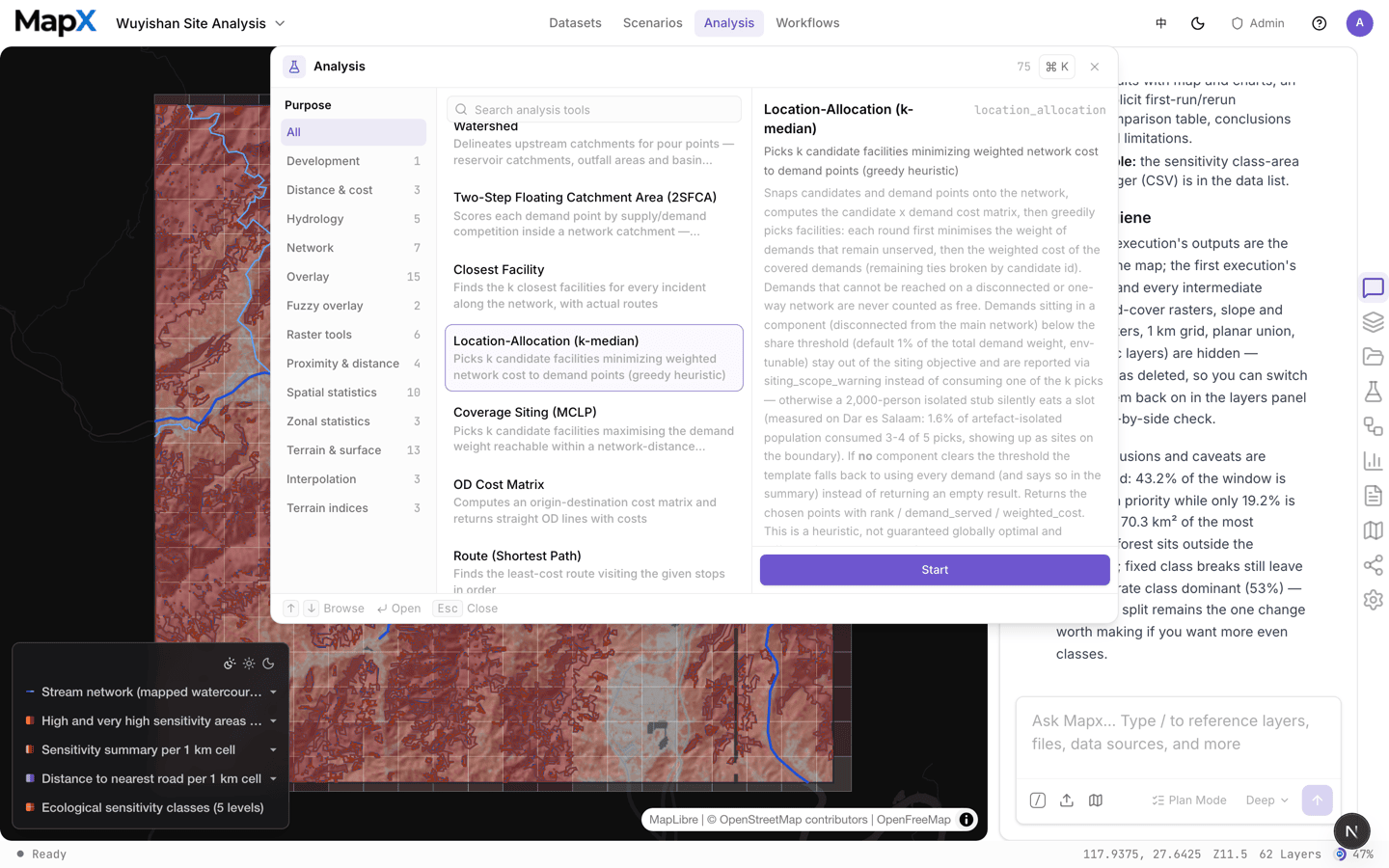
分析的入口
分析有两个界面,它们不是一回事: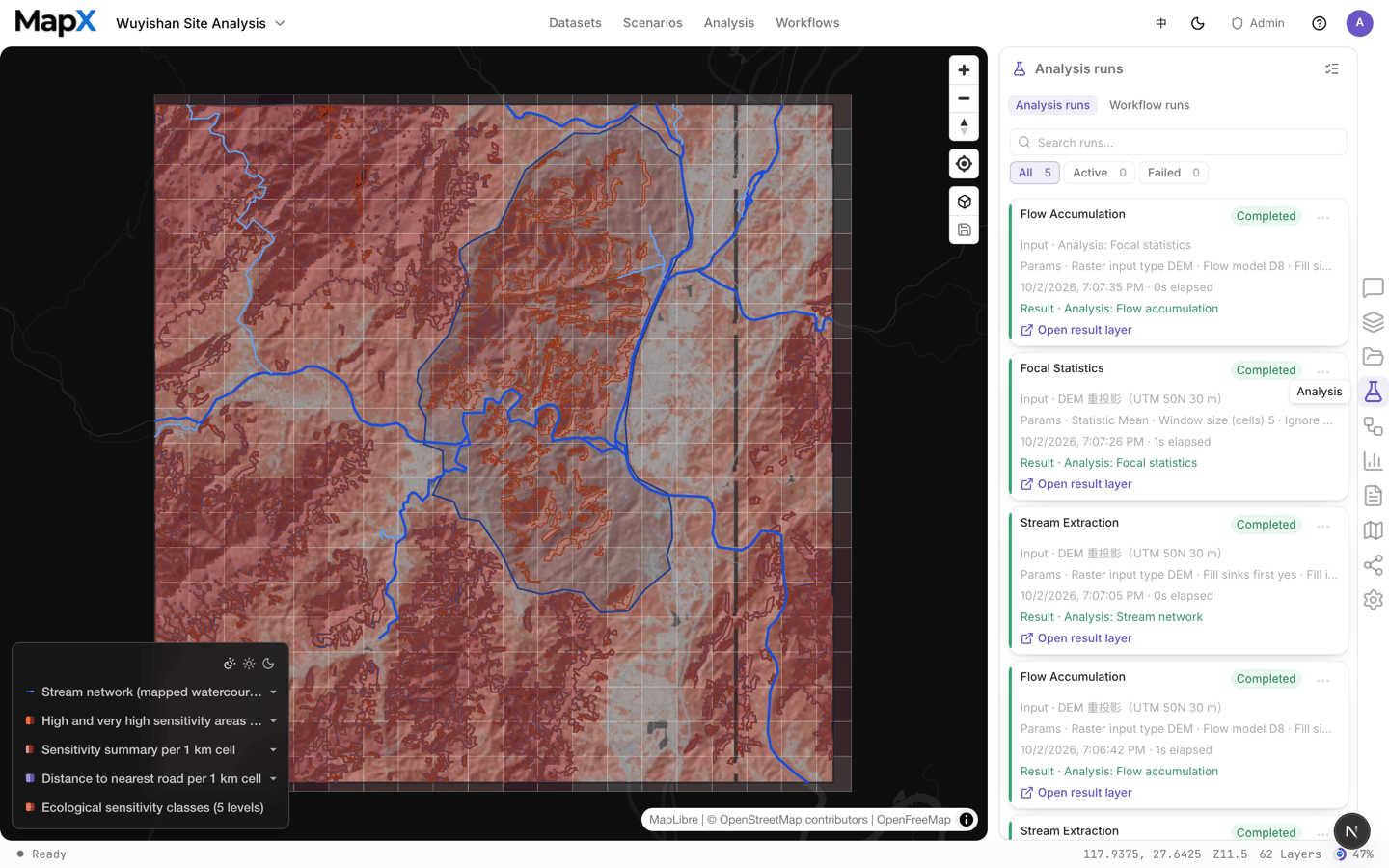
算子族
目录里有 70 多个算子,分成 12 个族。下表的条数是当前默认值;准确清单以目录里搜到的为准。发起一次分析
1
打开目录
按 ⌘+K,或打开顶部菜单选 分析。可以按族筛选,也可以直接搜关键词,例如「缓冲」「服务区」「坡度」。
2
看清算子说明
选中一个算子会显示它回答什么问题、需要什么输入、有哪些参数。输入是带类型的:需要分区面的算子不会接受点图层,选择器只列出符合条件的图层。
3
选择数据
指定算子要跑在哪一层或哪几层上。多数算子只要一个输入;叠加与网络类要两个以上(例如「起点图层」和「终点图层」)。
4
设置参数
参数同样带类型:距离按米、分类数、字段名、阈值。字段候选来自你选中图层里真实存在的列。
5
开始
点「开始」。运行会先排队再执行,期间你可以继续在项目里做别的事。
读结果
每次运行都会产出一个结果图层,部分算子还会产出表格或图表:- 结果图层 —— 出现在图层列表和地图上,带算子声明的默认图例。要改样式就打开「图层」面板,和其它图层一样编辑。
- 统计结果 —— 数量、面积、均值、覆盖率这类数值挂在这次运行上,不只在图上。
- 数据表 —— 表格型产物可以在数据表面板里打开并导出。
状态与失败
运行的状态很简单:排队 → 运行中 → 已完成,另外有 失败 与 已取消 两个终态。台账里能看到每次运行的耗时,并按项目保留历史。 运行失败时,MapX 会用平实的语言说明原因并给出下一步建议 —— 例如输入超过了规模或内存预算、字段不存在、地形分析需要的数据还没补。常见处理:- 输入太大 —— 先裁剪范围,或只在一块子区域上跑。
- 几何类型不对 —— 到「图层」面板确认图层类型;有些算子需要面,而你手上是点(或反过来)。
- 数据缺失或无效 —— 栅格算子需要有效的坐标系与真实像元值;水文分析需要先填洼。
跑算子不调用 AI 模型,因此计算本身不消耗 AI 积分 —— 消耗积分的是把它组织起来的那轮对话。计费口径见积分。