
本指南带你走完从空白页面到一份精美、可分享成果的完整 MapX 工作流。结束时,你将创建项目、上传数据集、运行第一次 AI 空间查询,并完成结果的美化或交付——全程不到一分钟。
1

创建免费账号

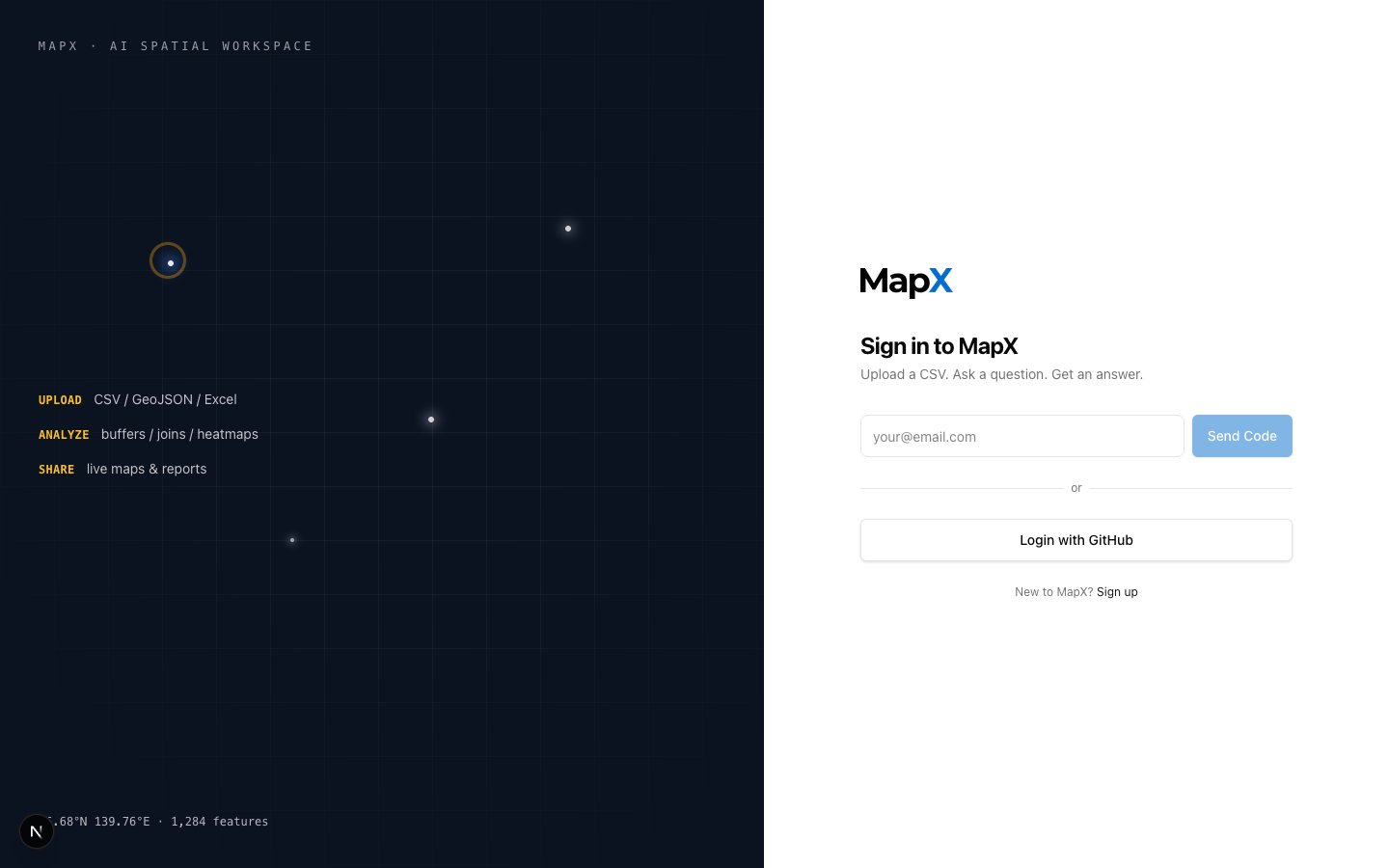
打开 app.mapxagent.com,用邮箱或 GitHub 账号注册,无需信用卡。确认邮箱后,你会直接进入项目仪表盘。使用邮箱或 GitHub 账号注册
2

创建新项目

在仪表盘打开 New Project(新建项目),选择创建方式:
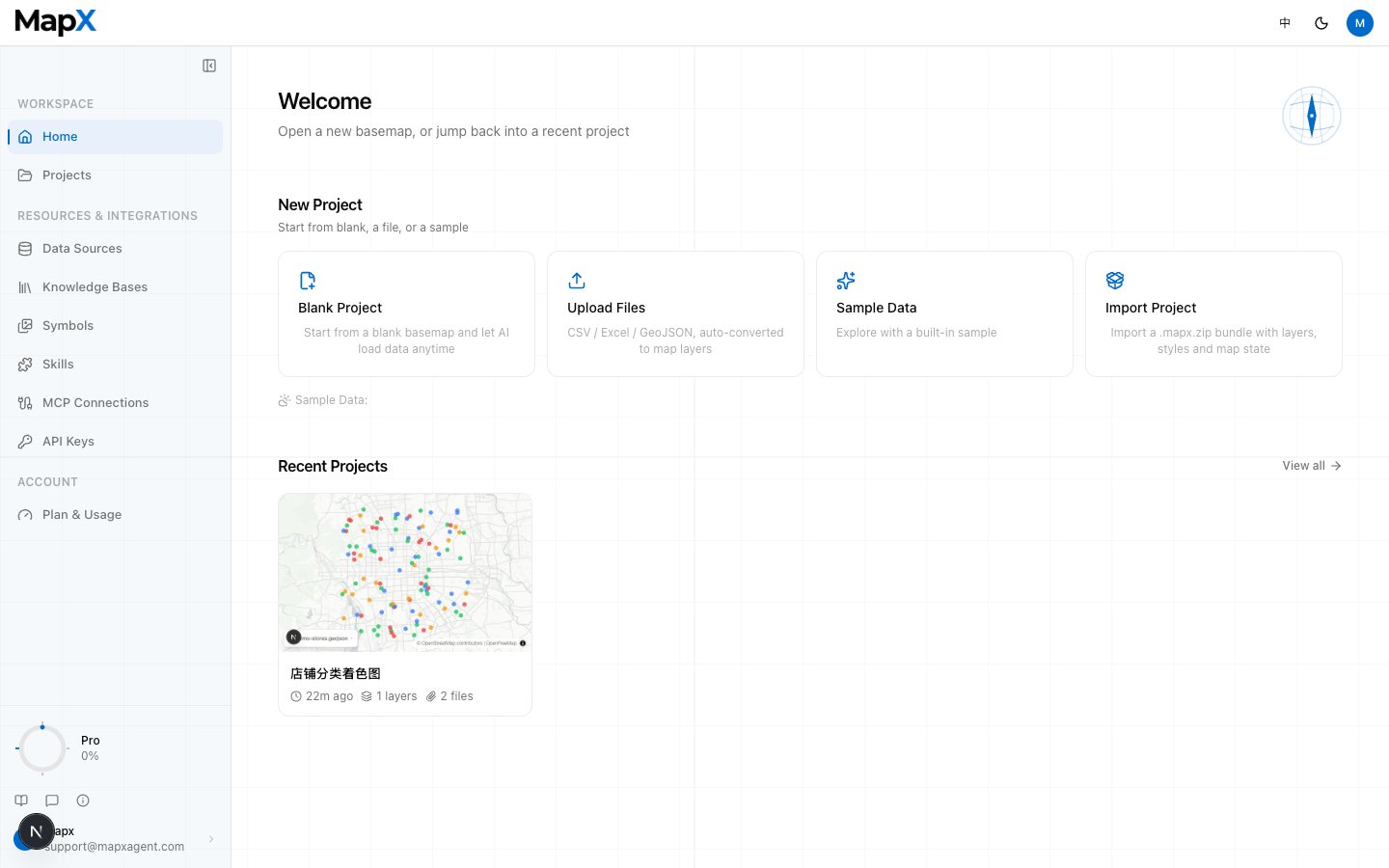
  • 空白项目——从零开始创建空工作区。
  • 示例数据——加载内置示例数据集,快速体验 MapX。
  • 上传文件——选择本地文件(CSV、Excel、GeoJSON、Shapefile、GeoTIFF 等),创建项目并进入工作区。
  • 导入项目——恢复之前导出的项目包(.zip / .mapx.zip)。
创建后你可以在项目工作区中继续添加数据或调整设置。选择空白、示例数据、上传或导入项目
3

上传数据

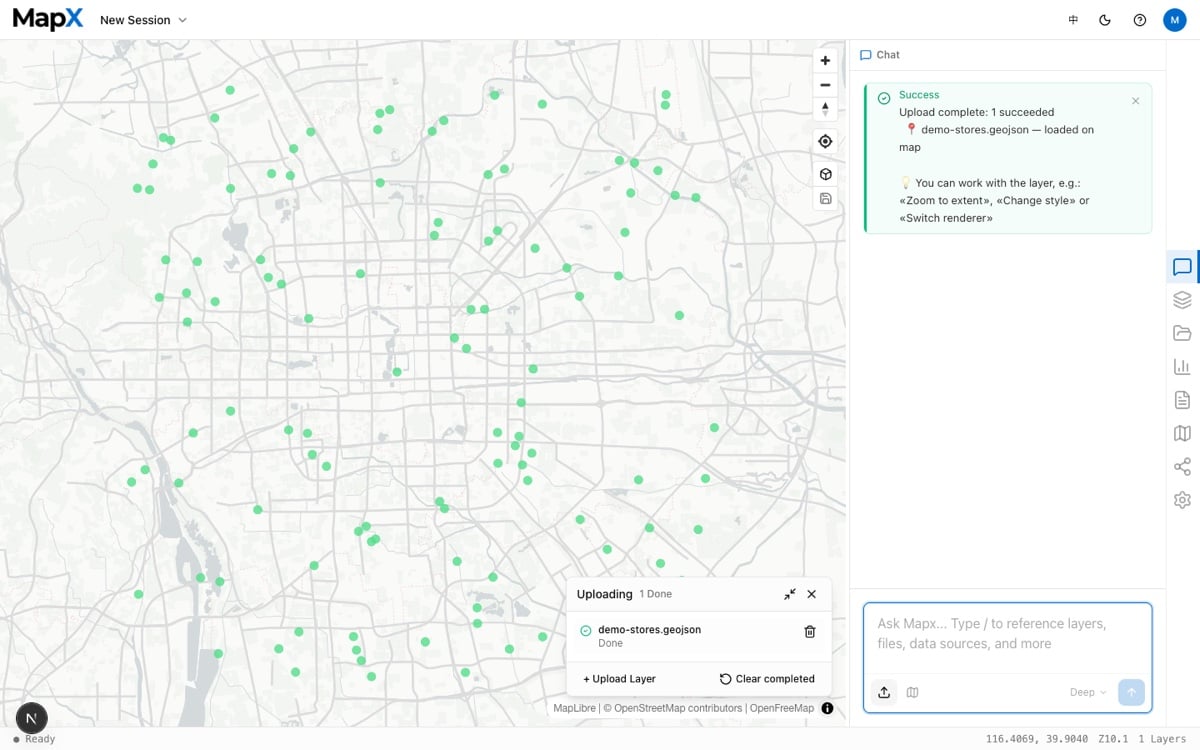
把文件拖入上传区域,或点击 Upload Data(上传数据) 选择文件。MapX 支持 CSV、Excel、GeoJSON、Shapefile 与 GeoTIFF,以及可供 AI 阅读分析的文本、Word 与 PDF 文档。对于表格类文件,MapX 会扫描列名、自动识别经纬度或地址列,并先展示识别结果供你确认,再把数据渲染到地图上。上传在后台进行——文件转换期间你可以继续工作;付费套餐单个文件上限 20 GB。不确定该用哪种格式?查看上传数据了解支持格式和列命名约定的完整说明。GeoJSON 文件上传完成并渲染到地图上
4

提出第一个问题

在 AI 对话面板用自然语言输入问题。一个简单的开场提示:
“把位置显示在地图上,按 [列名] 给点着色”
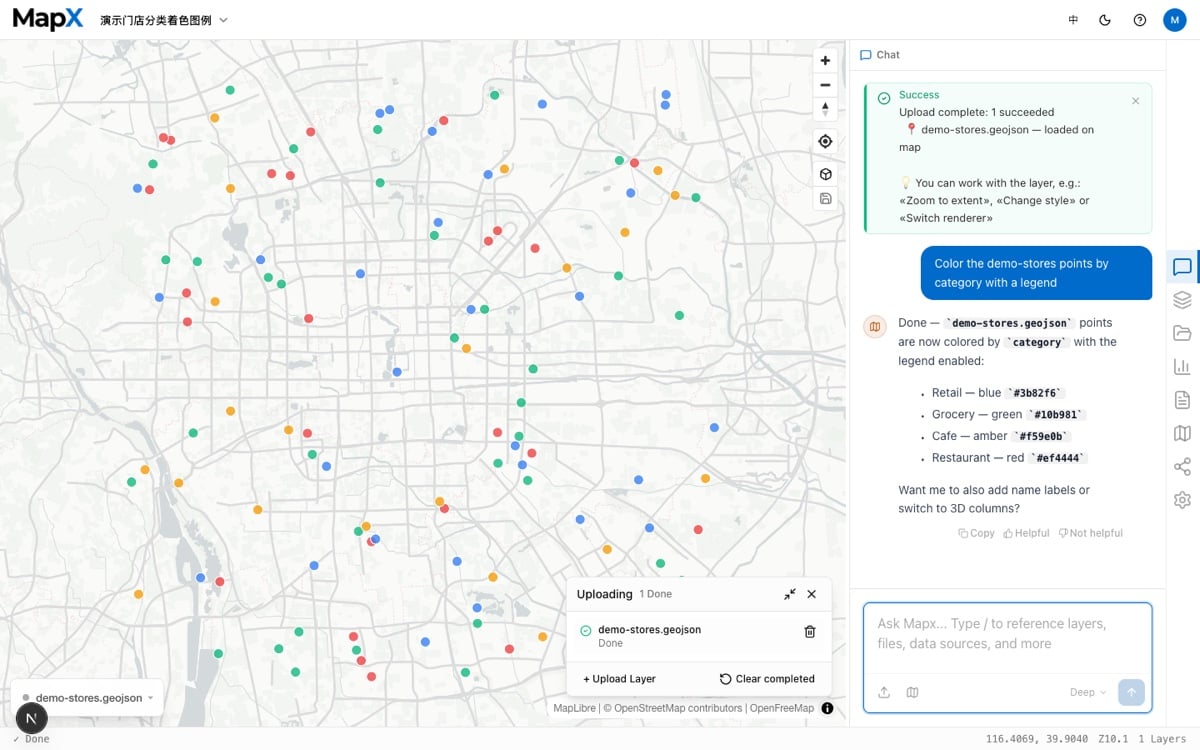
MapX 会理解你的请求、执行合适的空间操作并实时更新地图。你可以继续追问精修,例如 “缩放到营收前 20” 或 “为每个点添加 1 公里缓冲区”——AI 会保持整个对话的上下文。输入 / 可直接引用图层、文件、数据源等资源。想写出更高效的问题,见 AI 对话;背后的分析算子见空间分析。在 AI 对话中提问后,门店点按类别着色
5

打磨并交付成果

对地图满意后,你可以继续美化呈现并交给需要的人:
  • 调整图层样式——通过对话或图层样式编辑器修改颜色、标注、透明度与渲染方式。
  • 切换 2D/3D 并保存视角——一键把点、线、面变成 3D 柱体、抬升路径或挤出多边形,并保存相机视角。见 3D 视角。
  • 添加图表——让 AI 生成柱状、折线或饼图,钉在地图上作为可视化证据。见图表。
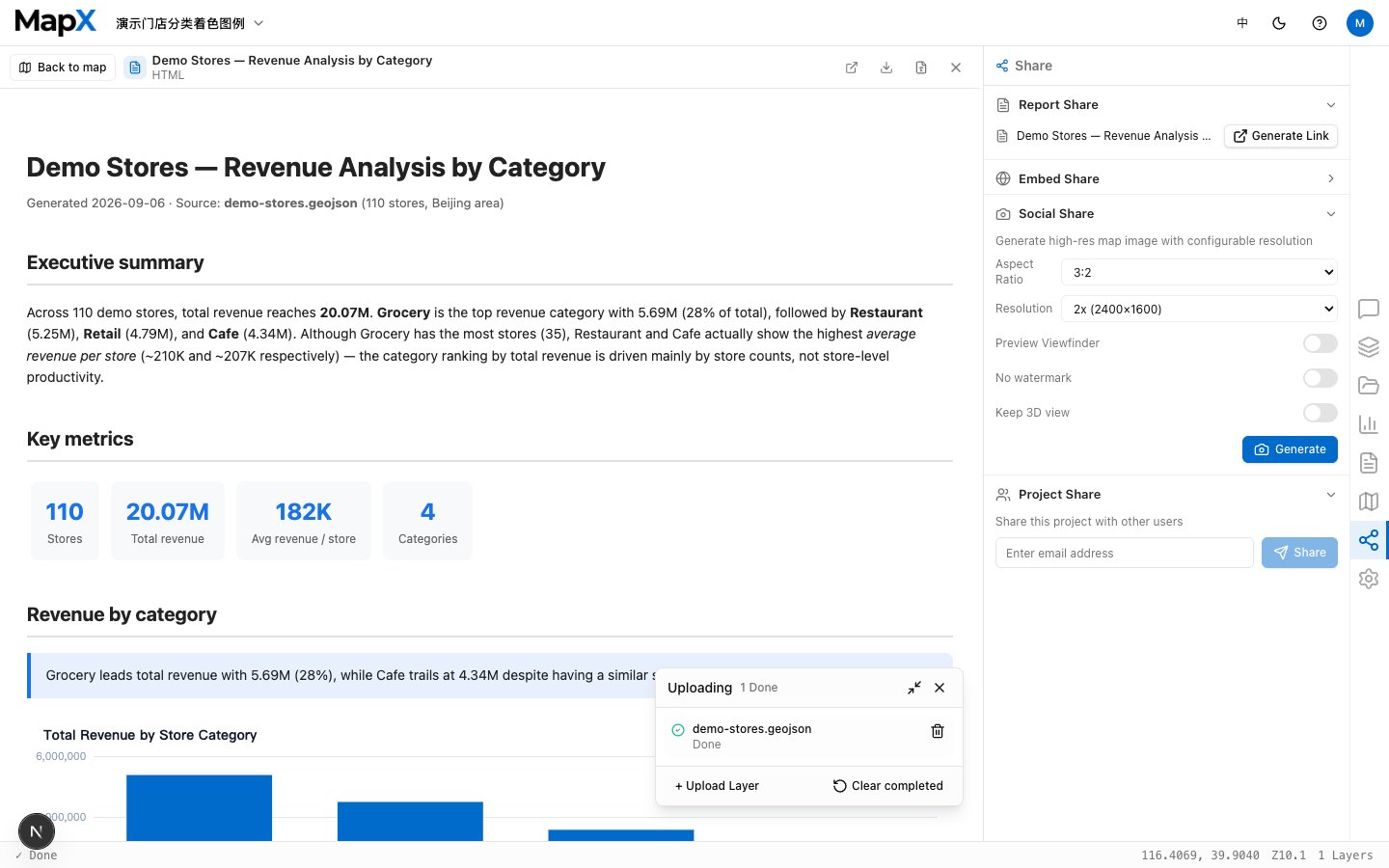
  • 生成报告——一键生成包含交互式地图、图表与 AI 洞察的自包含 HTML 报告,在画布中预览后下载或分享链接。见报告。
  • 分享成果——交付报告链接、把交互式地图嵌入网站、生成社交分享图片,或向团队成员开放访问权限。见分享。静态 PNG 导出也在 Share(分享) 面板中。 分享面板:报告链接、嵌入、社交图片与项目分享

按场景的示例提示词

免费版每月包含 300 Credits,最多 1 个项目。如需更多额度,Basic 版($29/月)提供 3,000 Credits 和 30 个项目。计费方式见 Credits,完整对比见定价页面。