

图层面板
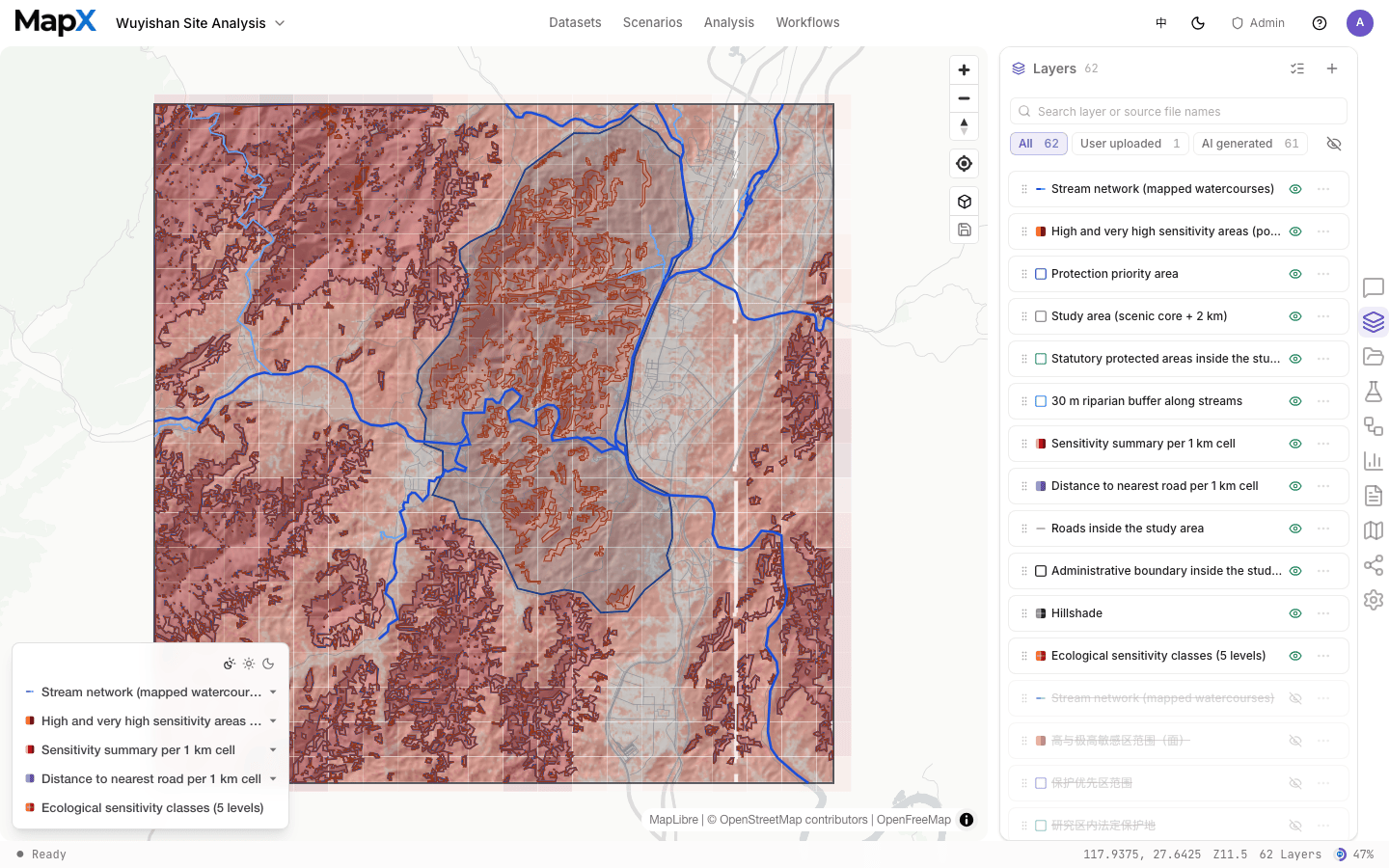
图层面板列出项目中的所有活动图层。每个上传文件(CSV、GeoJSON、Excel、Shapefile)、每个分析结果(缓冲区、热力图、空间连接、选址评分),以及每个已连接的数据源(在线图层、影像、PostGIS 表)都会显示为单独一项。 用工具条查找和管理图层:- 搜索——按图层名或来源文件名筛选。
- 来源筛选——在全部、用户上传、AI 生成与在线之间切换。
- 仅看可见——只列出当前显示在地图上的图层。
- 切换可见性——显示或隐藏图层,不会删除它。
- 打开样式编辑器——点击图层即可设置样式(见下文图层样式)。
- 打开行操作菜单(
⋯)——打开属性表(见编辑数据与几何)、缩放到图层、重命名、下载数据(付费套餐)、删除图层等。
批量操作
进入 Select(多选) 模式即可同时处理多个图层:全选或清空、显示/隐藏所选图层、一起下载(付费套餐),或在确认后删除。图层样式
点击图层面板中的图层,或让 AI 对话帮你修改,即可打开样式编辑器。编辑器里改的样式与对话改的样式会双向同步。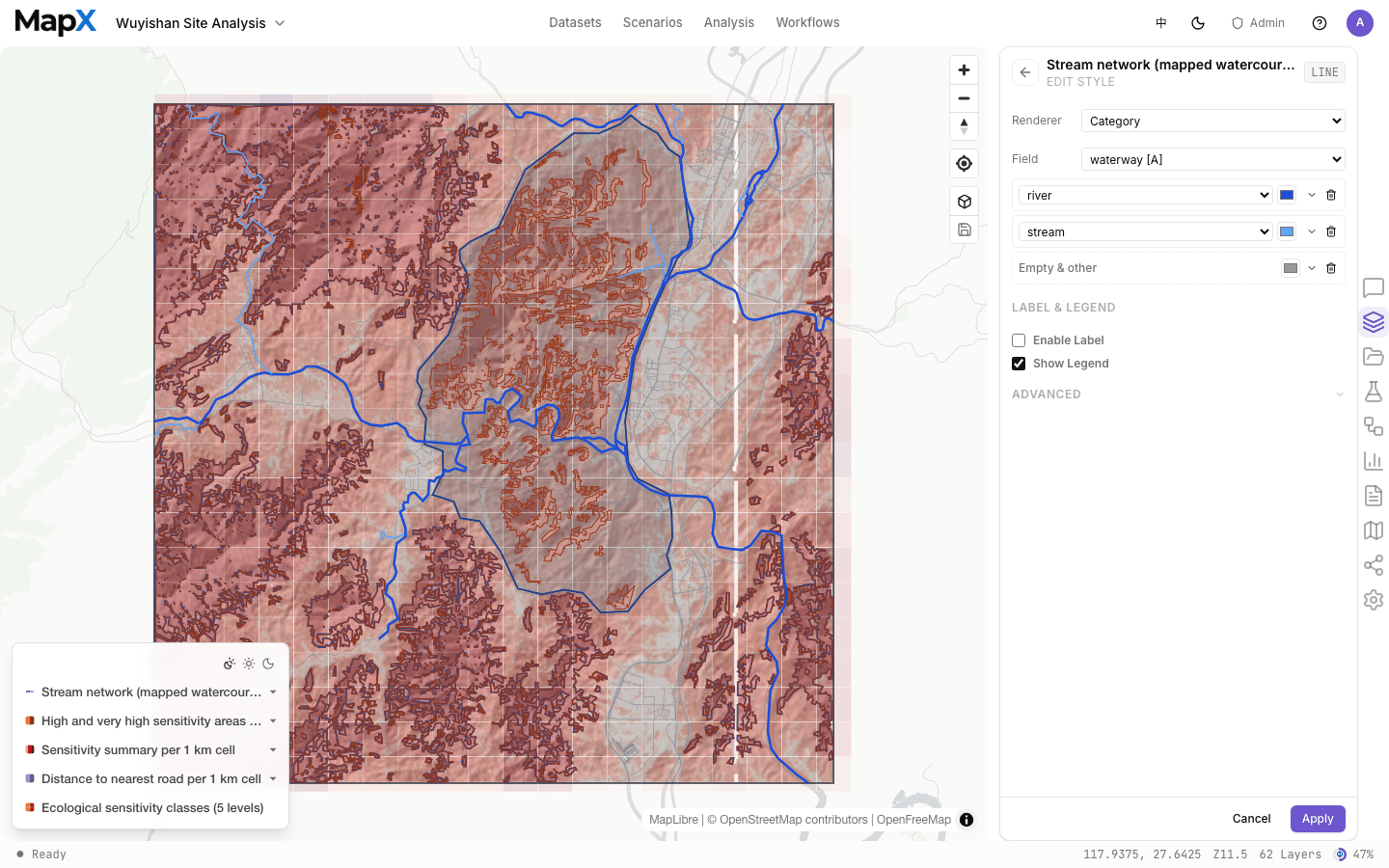
渲染方式
根据图层类型,样式编辑器提供多种渲染器,例如:- 单色——整层使用一种纯色。
- 分类着色——字段中的每个唯一值(如区域、门店类型)获得独立颜色与图例项。
- 分级与连续色阶——把数值(营收、得分、密度)映射为分级色阶或渐变。
- 热力、插值与多字段渲染——密度表达、类插值表面,以及把多个数值字段合成一种颜色。
- 图表与标注图层——用图表或属性文字作为地图标记。
颜色、大小、符号与标注
- 按字段着色——选择字段与色阶类型(分类、分级或连续渐变)。
- 按字段缩放大小——用数值列缩放点半径,为地图增加第二个视觉维度。
- 符号——从内置图库选择或上传自定义符号;分类与分级渲染器可为每个类别或区间单独指定符号。
- 标注——为点、线、面与图表显示文字标注,可配置字段与样式。
- 不透明度——调整图层透明度(0–100%),让下层图层保持可读。
- 图例——开关地图上的图层图例。
示例提示词
示例提示词
3D 样式
样式编辑器包含 3D 区块,用于设置 3D 视角下的图层外观——例如点图层的柱体高度、路径的抬升与面的挤出。2D 与 3D 样式的关系见 3D 视角。编辑数据与几何
MapX 允许你无需离开浏览器即可编辑图层的数据和几何。从图层面板打开图层的属性表,查看行数据,并把修改写回图层的源文件。编辑既适用于你上传的 GeoJSON 文件图层,也适用于 PostGIS 数据库图层。 修改是即时保存的:每完成一次编辑就会立刻提交,不存在需要”开始编辑”或”结束编辑”的编辑会话。打开属性表
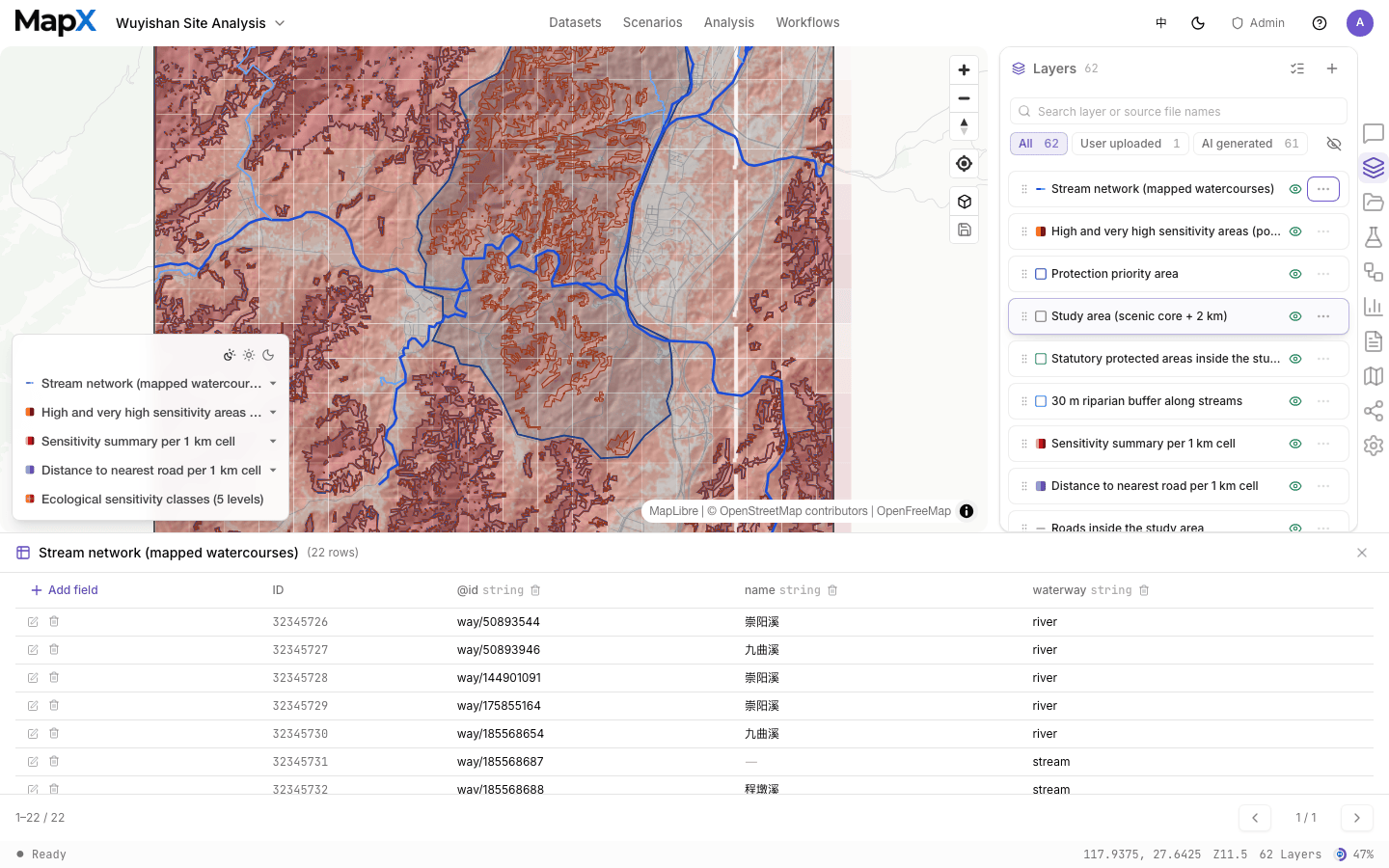
在图层面板中打开该图层的行操作菜单(⋯),选择 属性表。属性表会在工作区底部打开,每个要素占一行。点击某一行,地图上会高亮对应要素;再次点击可取消高亮。
编辑属性
- 编辑一行——点击该行的编辑要素按钮进入编辑状态;只有你真正修改过的值,在结束时才会写回。
- 编辑单元格——点击某个值,修改后按 Enter 或点击其他位置提交,改动会立即保存。数字和布尔值会按列类型校验。
- 添加字段——使用表头的添加字段控件,填写名称、类型(string、number 或 boolean)以及可选的默认值。
- 删除字段——移除不再需要的列。正被图层样式或标注使用的字段,需要先解除使用才能删除。
- 删除行——点击该行的删除按钮并确认,要素会从图层中移除。
编辑几何
点击行上的铅笔按钮进入几何编辑。MapX 会在地图上显示要素的顶点:- 移动顶点——拖动顶点到新位置,拖动过程中实时预览形状变化。
- 添加顶点——点击线或面边上的中点句柄。
- 删除顶点——双击顶点(线至少保留 2 个点,面环至少保留 3 个)。
- 移动点要素——拖动点标记到新位置。
多人协同编辑
如果在你编辑的同时,其他人修改了同一要素,MapX 会保留最新版本并提示你重新应用修改——你的编辑不会被静默丢弃。编辑上限
不超过 10,000 个要素且不超过 20 MB 的图层可完整编辑。更大的图层以只读预览模式打开(上限 100,000 个要素 / 200 MB),你仍然可以浏览行并高亮要素,但不能修改。每次编辑完成后会立即保存,且没有撤销栈。确认删除前请仔细检查。
多图层分析
MapX 最强大的能力之一是在同一视图中组合多个图层。一个典型的多图层地图可能包含:- 最底层的人口热力图(连续色、半透明)
- 竞品位置点图层(红色、中等不透明度)
- 你的门店位置点图层(蓝色、完全不透明、按营收缩放大小)
- 门店周围的缓冲区面图层(蓝色描边、低填充不透明度)