

创建图表
在聊天面板中描述你需要的图表即可。MapX 支持柱状图、折线图、面积图、饼图、环形图、散点图、雷达图、漏斗图、树图、热力图、箱线图与组合图 12 种类型;组合图可混合柱状、折线与面积序列,并支持第二个 y 轴。 生成的图表会出现在图表面板中,带缩略图、标题与来源。每张图表都包含:- 一句 AI 撰写的洞察,概括图表的主要结论;
- 图表来源(图层或文件)以及使用的字段;
- 图表背后的数据行数,方便你判断它代表什么;
- 图表类型,显示在洞察旁边。
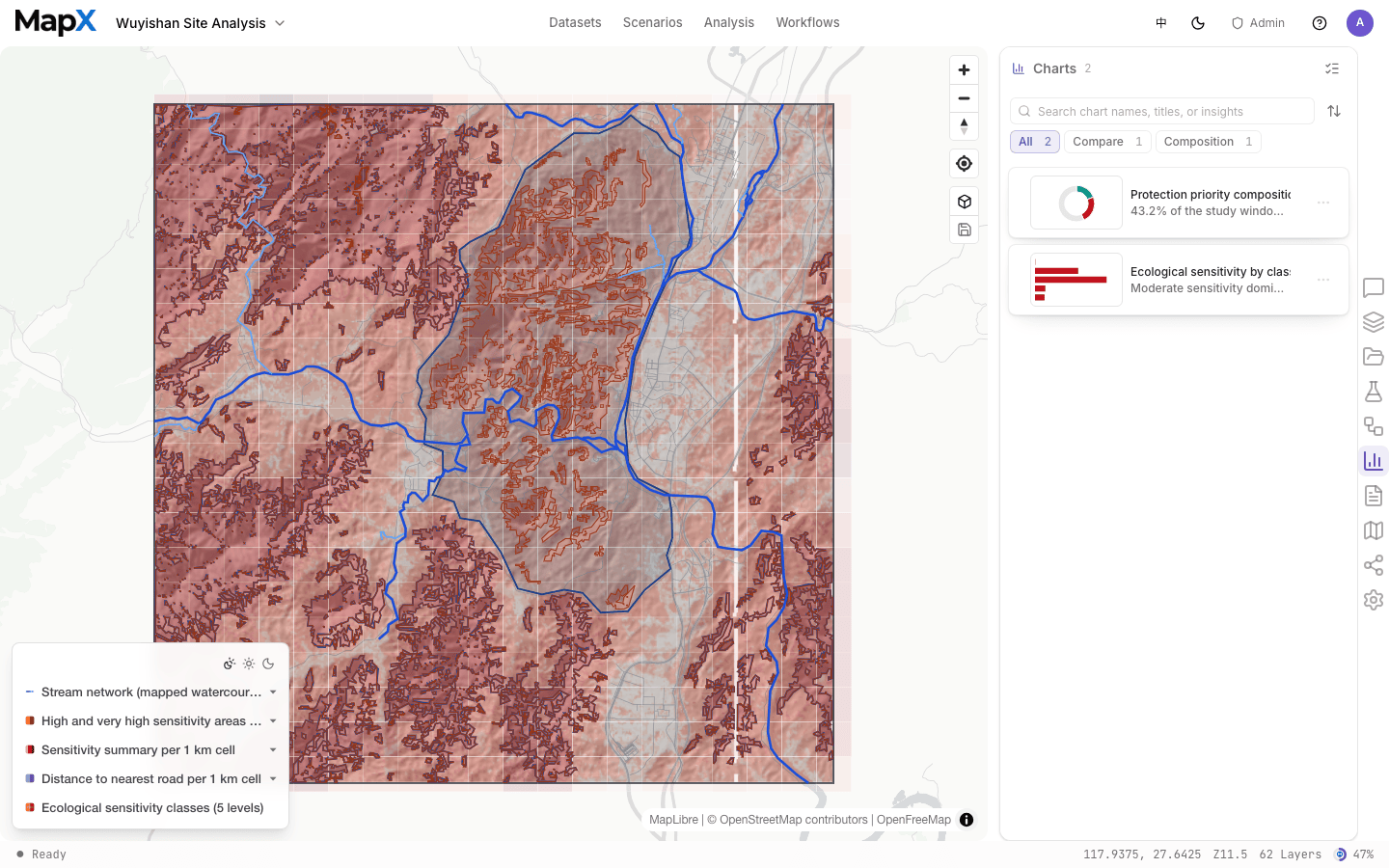
编辑样式与管理图表
点击图表面板中的图表行打开样式编辑器,你可以:- 修改图表类型或标题;
- 从 9 套命名色板中选择配色,或自定义颜色;
- 配置组合图的序列,包括每个序列使用的 y 轴。
⋯),你可以:
- 把图表钉到地图或取消钉住;
- 导出为 PNG、SVG 或 CSV;
- 让 AI 在对话中修改图表;
- 复制或删除图表。
把图表钉到地图
同一时间可以在地图上钉一张图表。从图表行菜单选择 Pin(钉住),或点击对话消息中图表的 Preview(预览)——两种方式都会把图表放到地图上。 钉住的卡片浮在地图上方,可以拖动和调整大小,位置会随项目保存。图表钉住后,对话会自动引用它,后续如 “解释这张图表” 的问题会直接作用于该图表。 点击钉住图表中的某个分类,地图上会高亮匹配的要素;再次点击同一分类可取消高亮。取消钉住可同时清除高亮、释放地图空间。导出图表
使用行操作菜单即可把图表导出为 PNG、SVG 或 CSV。导出使用图表当前样式,面板中的任意图表都可以导出。图表与报告
你创建的图表可以放进报告。报告会连同图表标题、洞察与数据来源一起嵌入,保证图表可以追溯到其数据。图表是生成时刻的数据快照。如果底层图层或文件发生变化,请让 AI 更新或重新生成图表——或在样式编辑器中直接调整现有图表。