

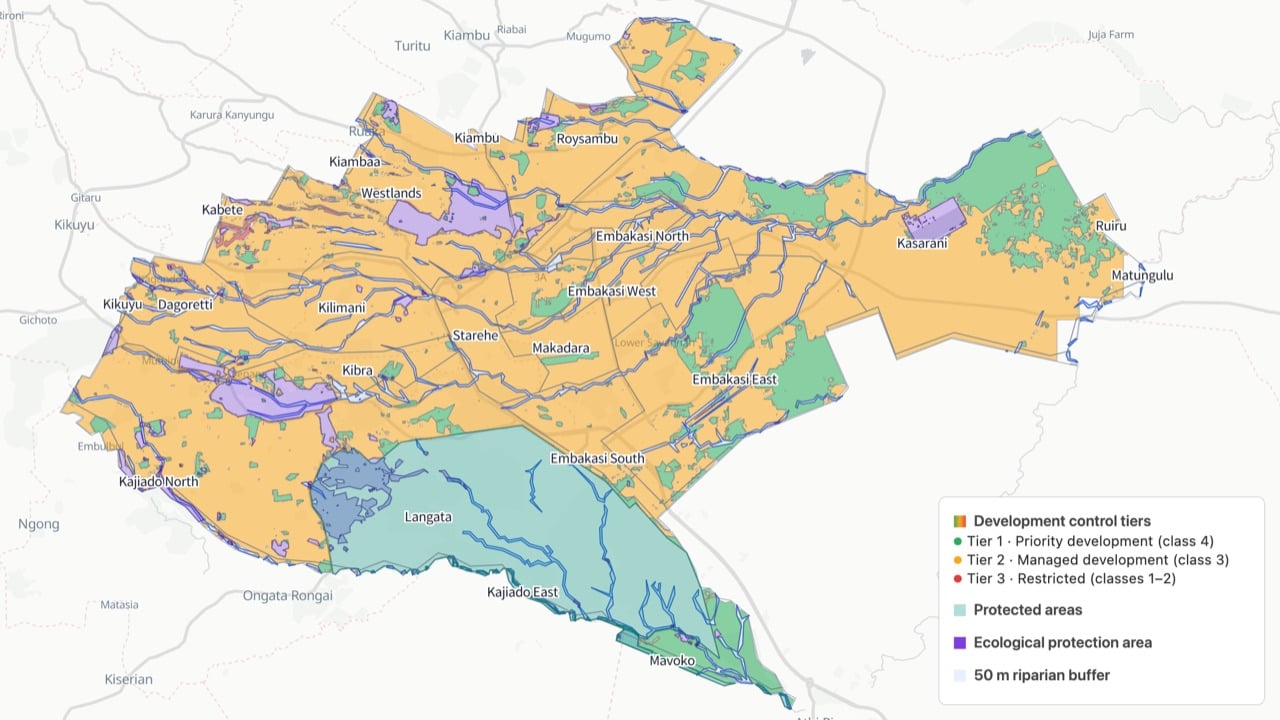
场景包含什么
打开场景会把为内罗毕窗口准备好的 8 个图层导入项目。每个图层都来自内置数据目录,自带默认样式、图例、来源、许可与署名。
以上图层来自内置数据目录、自带来源与署名,且不只覆盖内罗毕:目录按同一口径提供全球与更多城市的同名数据 —— 换上新区域、加入同名条目,本章的方法链即可直接复用,几分钟内把本案例拓展到你的城市。
图层顺序就是叠放顺序:点、线、面、栅格。8 个图层都会留在项目里供后续追问;只有上面图例中的成果层会被当作交付物来制图。
研究怎么做
方法是一条由三个规划问题组成的链条,每一步都对应确定性的分析算子,报告里的每个数字都能追溯到一次运行。
整体来看,研究先把「绝对不能建」的空间 —— 生态保护、陡坡与滨水缓冲 —— 从研究区里逐一扣除,再在剩余空间上用加权叠加分出四级适宜性、按评价单元估算可承载规模,最后把结果矢量化、归并成优先建设、引导建设与限制建设三级管控分区,并配好图表与报告。三个阶段共用同一条确定性算子链:前一阶段的产出图层就是后一阶段的输入。
运行场景
下面的截图来自该场景的参考工作区。每一步都点名它用到的平台界面,你可以在自己的项目里照着走一遍。1. 打开场景
在顶部菜单打开场景,选中这张卡片,点打开场景。整包数据一次性导入:每个图层都带着默认样式、图例、来源与署名,相机自动飞到研究区。动手提问之前,可以先在图层面板里逐层开关,看清场景带了什么。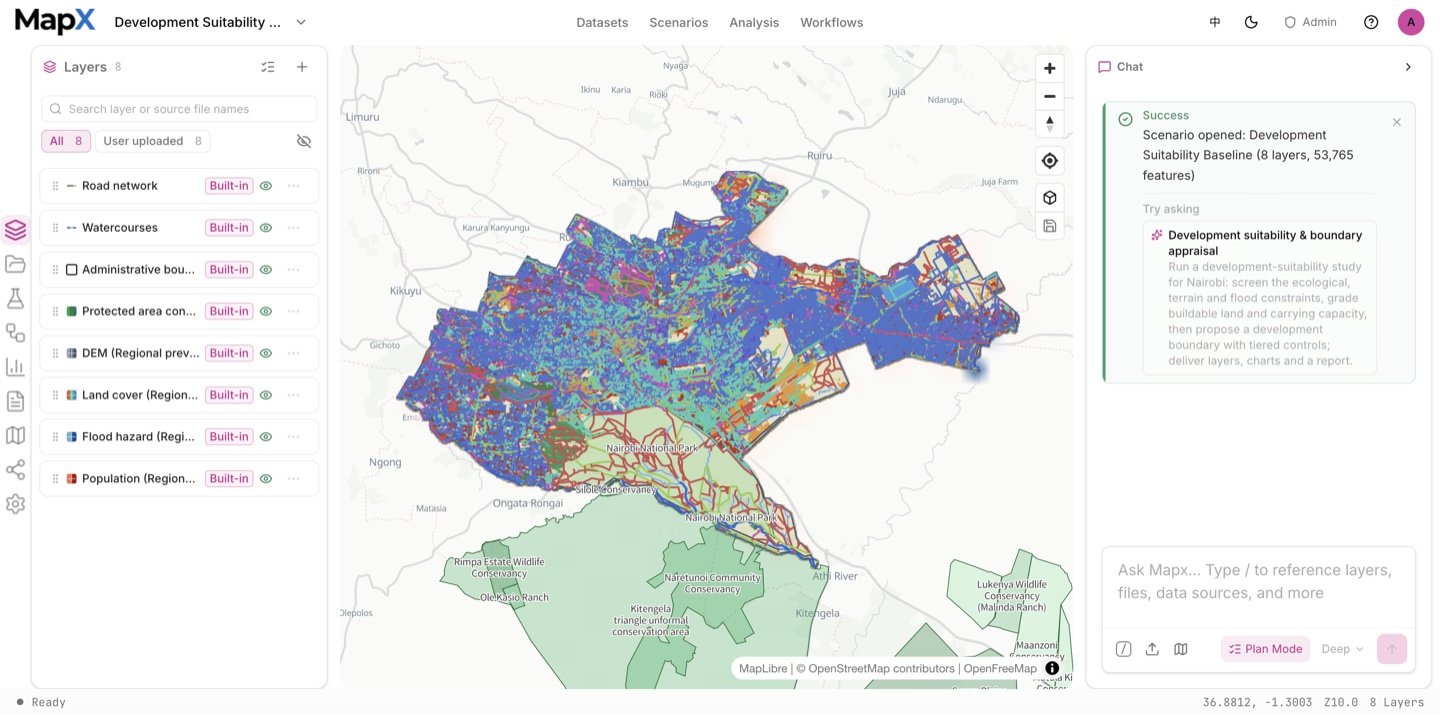
2. 用建议提问,先看计划
发送上方建议提问框里的问题,或改几个字再发。计划模式会先问清研究区与约束口径、生态掩膜是硬性排除还是分级因子,再把计划书写出来 —— 目标与范围、数据输入、方法与流程、质量检查、风险、交付物与执行安排。每一节都标注系统证据或证据 + 判断,所有假设在运行前一次列清。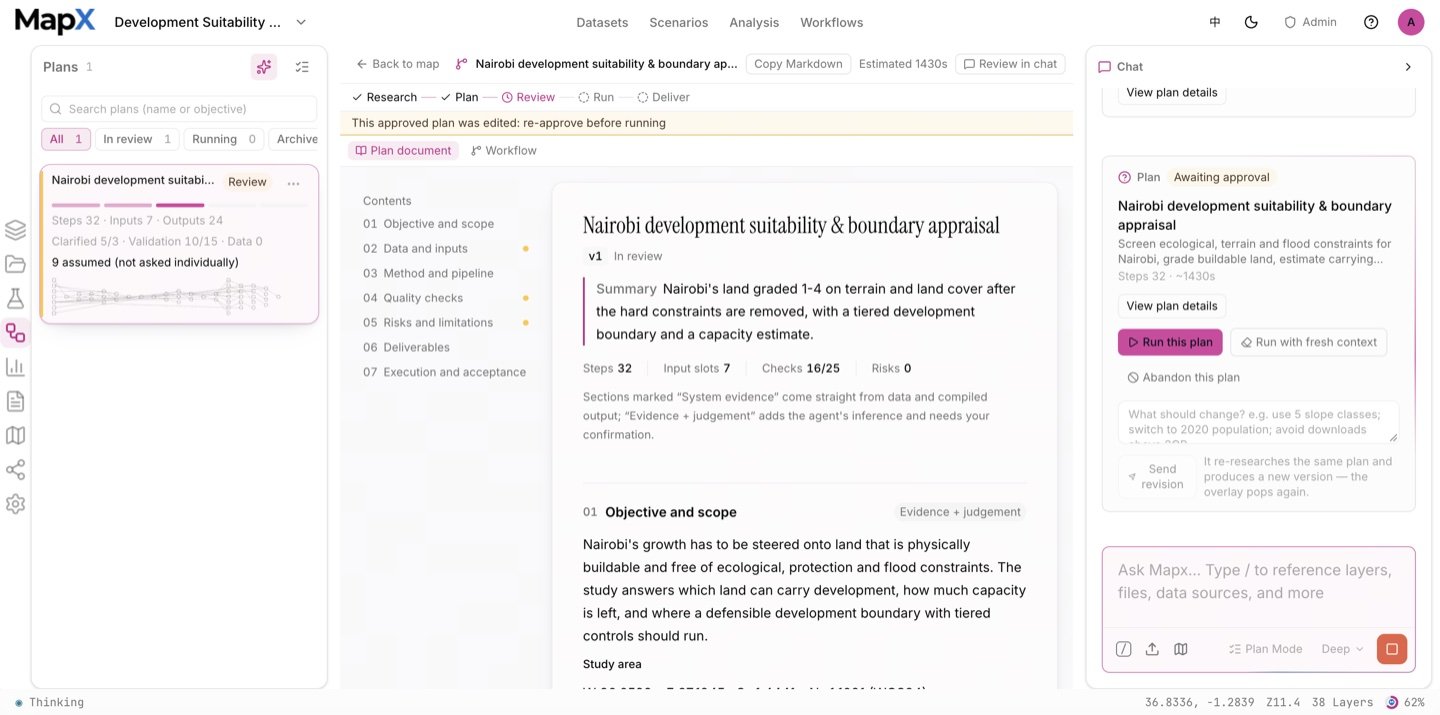
3. 批准计划,运行分析
批准后,一条确定性分析链开始执行:坡度与重分类、栅格计算生成生态保护掩膜、沿水系缓冲、叠加擦除硬约束、1 公里评价网格与分区统计。分析面板保留每一次运行的算子、输入、参数、状态与结果图层,中间的 workflow 图把整条链可视化,报告里的每个数字都能回溯到某一步。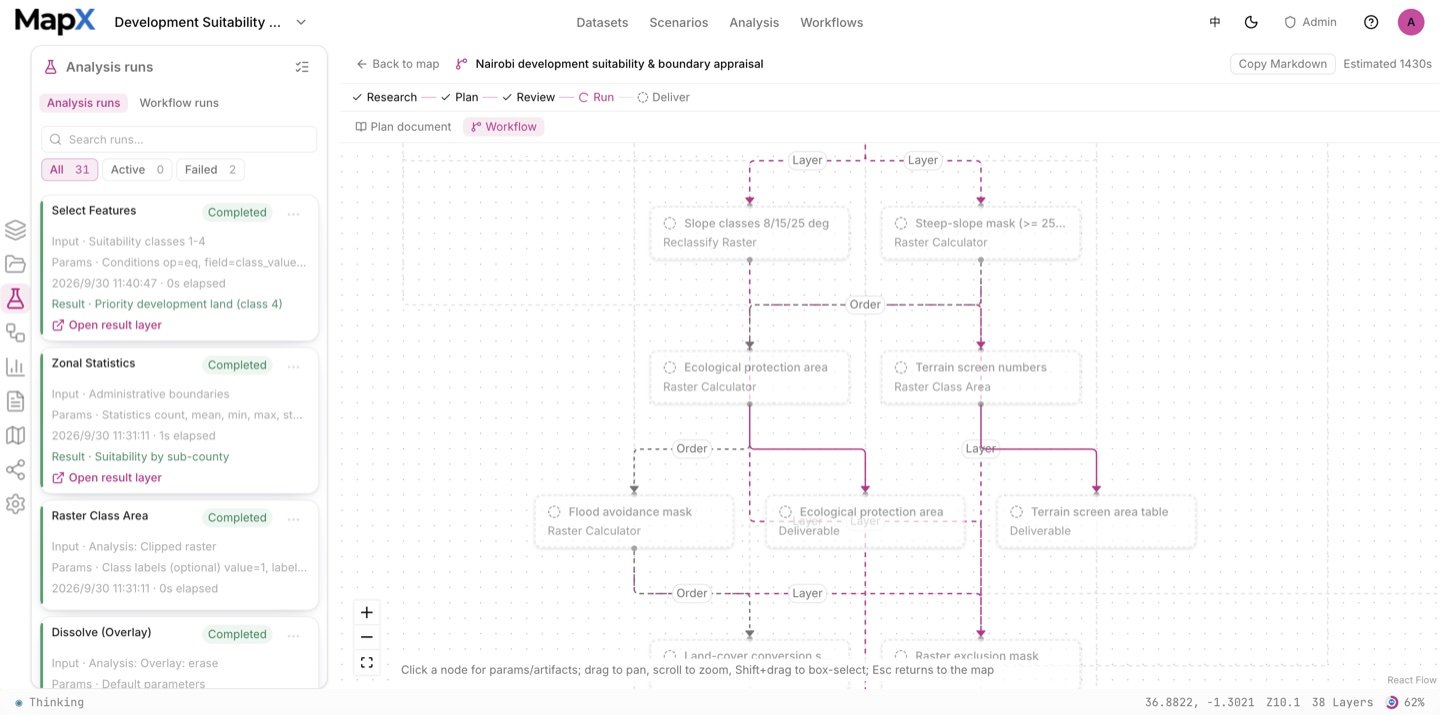
4. 在地图上精修样式
图层导入时就带着样式,图层样式编辑器让你不改代码就能调整渲染器、颜色、透明度、描边、标注与图例。开发管控分区保留人类可读的三级名称,标注来自独立的锚点层,约束层保持半透明,保证管控分区始终是最强信号。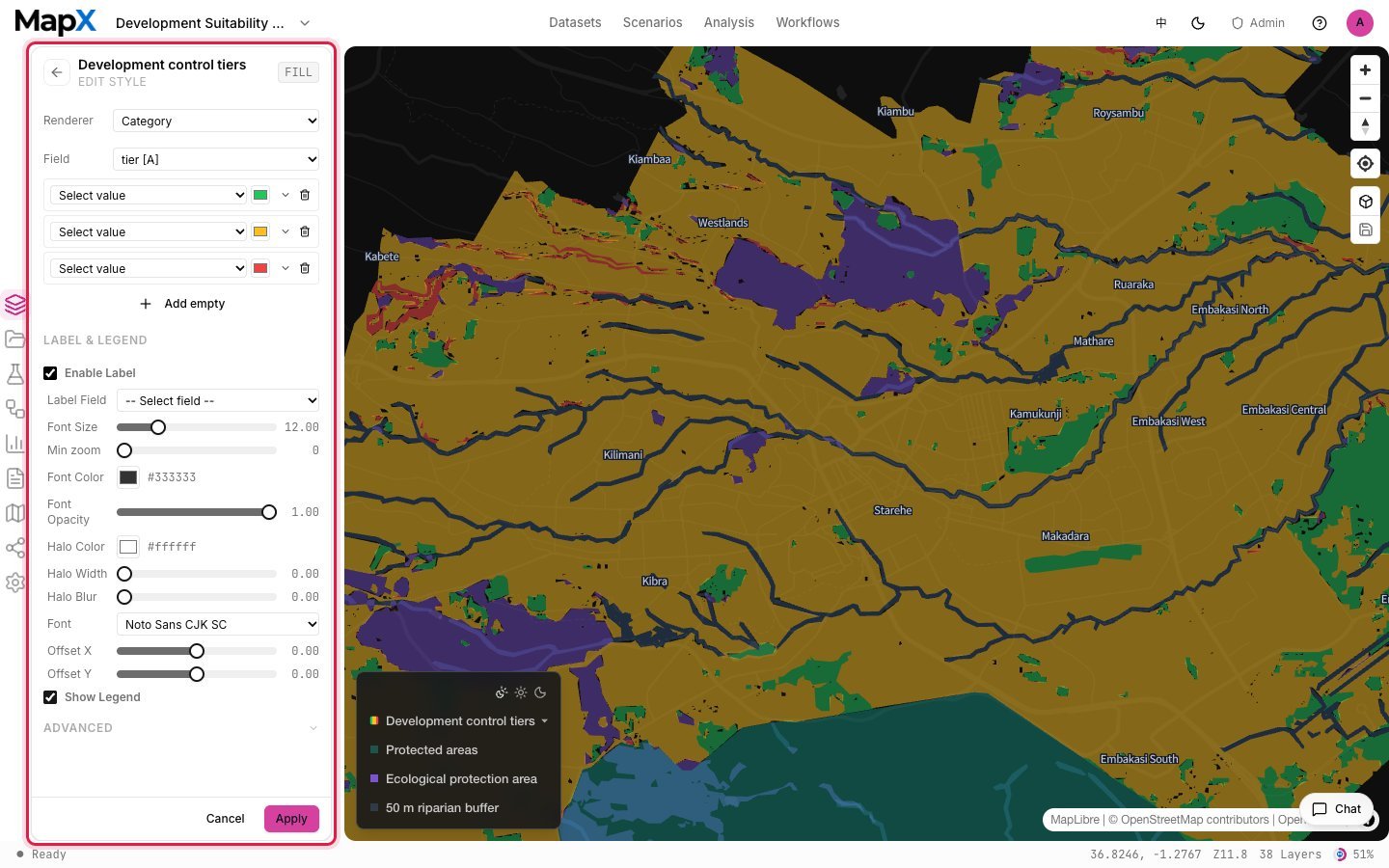
5. 变成图表与报告
任何结果都能变成一张**图表** —— 环形图、饼图、条形图、热力图、组合图等,可调配色、坐标轴,还可以钉在地图上。报告 画布再把地图、图表与表格合成一份可预览、可修改、可导出的文档;同一次运行也可以生成 Word 报告,用于正式提交。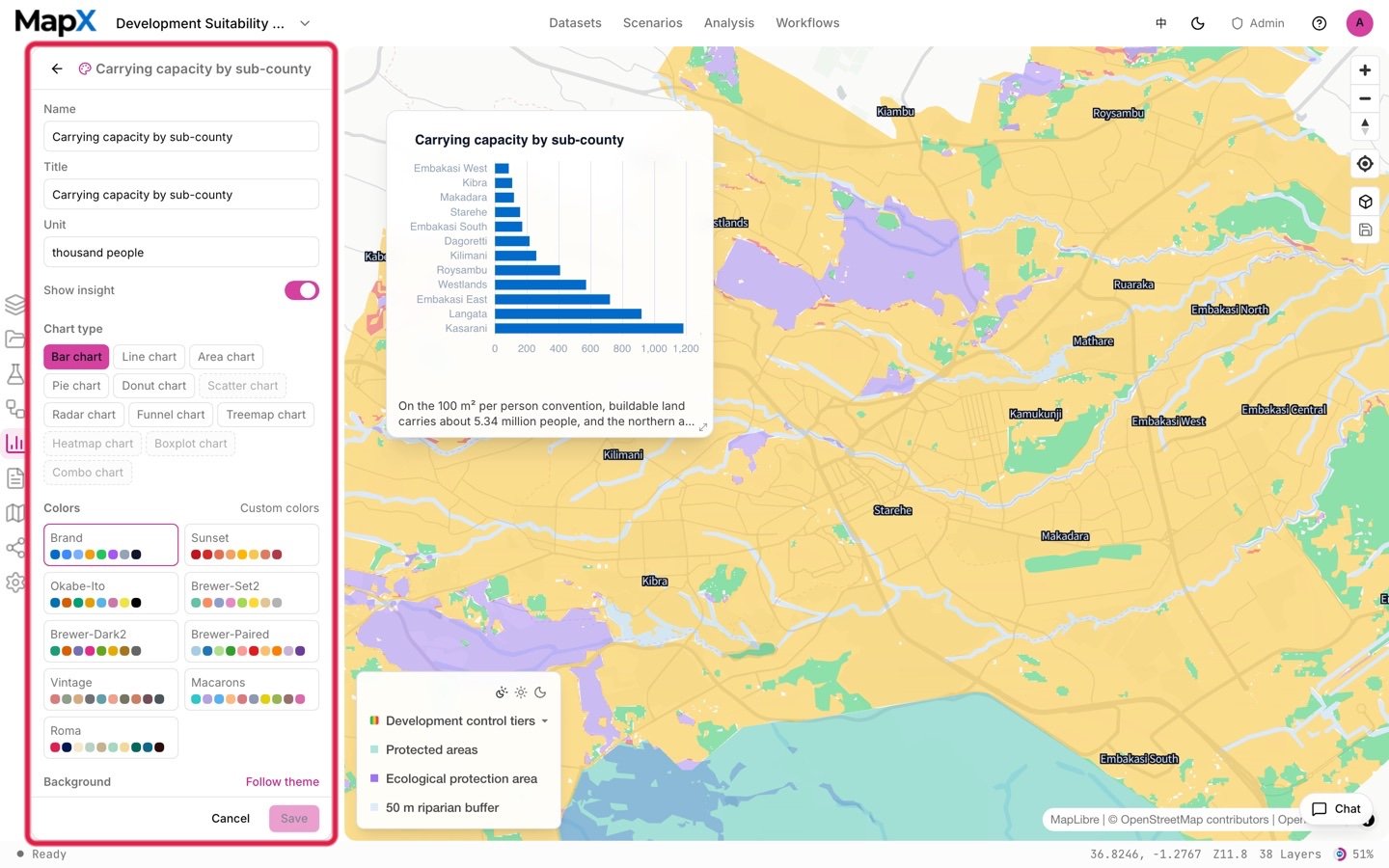
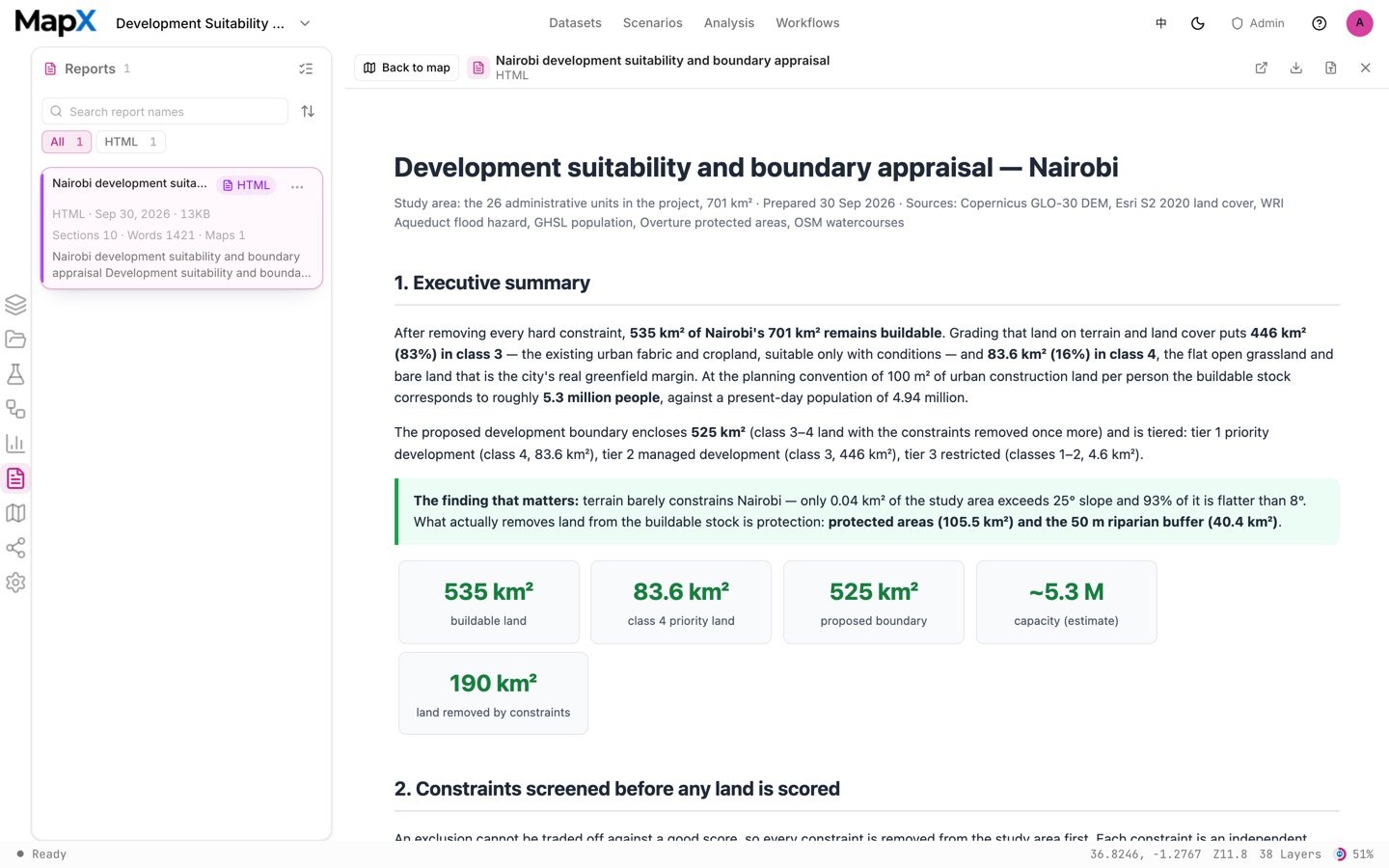
示例产出
上面的截图来自一次示例运行(默认参数、随包数据版本),只用于展示交付物的形态,不代表你运行后的结果。
- 图层 —— 可建设空间、适宜性分级与开发管控分区,加上生态保护、保护地、滨水缓冲等约束图层;每一层都带样式与图例,可以直接上图。
- 表格 —— 分类面积与行政区交叉表、评价单元人口表,以及分区汇总。
- 图表 —— 建设空间构成、约束筛选与分区承载规模,可改样式、可钉到地图。
- 报告 —— 把地图、图表与阈值表合成一份评估文档,可直接分享或导出。
相关
- 场景 —— 完整目录与场景的使用方式
- 资源环境承载能力评价 —— 同一评价体系下的水、气候与洪涝约束
- 用地冲突与生态约束核查 —— 同一套约束逻辑用在建成空间上
- 内置数据 —— 每个图层的来源
- 分析 —— 每一步背后的算子
- 报告 —— 交付物如何组装与导出